48+ producten vergeleken · prijsinformatie en aanbiedersdata
Veel gezocht
Vergelijk de belangrijkste producttypes met prijzen, aanbieders en actuele productdata.
48 producten · bronrijke dossiers eerst

ACT Connectivity
Waarom deze?
Sterke budgetoptie als je vooral prijs en basisprestaties belangrijk vindt.
Lenovo
Waarom deze?
Handig om prijzen te vergelijken, omdat meerdere aanbieders beschikbaar zijn.

Toshiba
Waarom deze?
Sterke budgetoptie als je vooral prijs en basisprestaties belangrijk vindt.

ACT Connectivity
Waarom deze?
Sterke budgetoptie als je vooral prijs en basisprestaties belangrijk vindt.

ACT Connectivity
Waarom deze?
Sterke budgetoptie als je vooral prijs en basisprestaties belangrijk vindt.

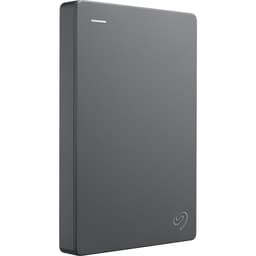
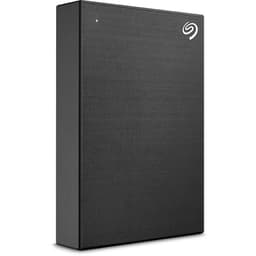
Seagate
Waarom deze?
Sterke budgetoptie als je vooral prijs en basisprestaties belangrijk vindt.

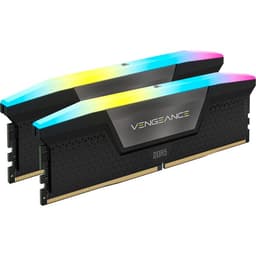
Corsair
Waarom deze?
Sterke budgetoptie als je vooral prijs en basisprestaties belangrijk vindt.

be quiet!
Waarom deze?
Sterke budgetoptie als je vooral prijs en basisprestaties belangrijk vindt.

ICY BOX
Waarom deze?
Sterke budgetoptie als je vooral prijs en basisprestaties belangrijk vindt.

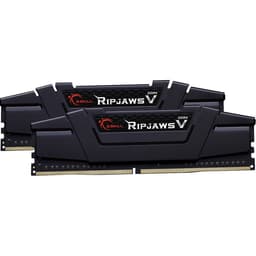
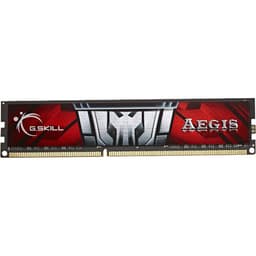
G.Skill
Waarom deze?
Sterke budgetoptie als je vooral prijs en basisprestaties belangrijk vindt.

Crucial
Waarom deze?
Sterke budgetoptie als je vooral prijs en basisprestaties belangrijk vindt.

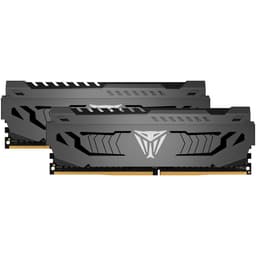
Patriot
Waarom deze?
Sterke budgetoptie als je vooral prijs en basisprestaties belangrijk vindt.

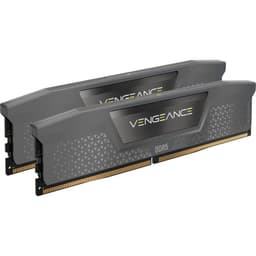
Corsair
Waarom deze?
Sterke budgetoptie als je vooral prijs en basisprestaties belangrijk vindt.

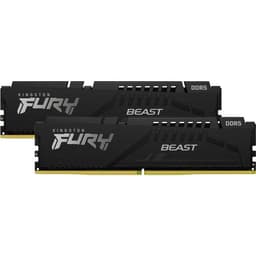
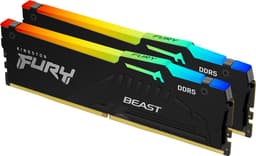
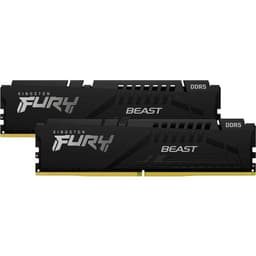
Kingston FURY
Waarom deze?
Bekijk specificaties en actuele prijs voordat je beslist.
Lenovo
Waarom deze?
Logische keuze als afwerking, prestaties of extra functies zwaarder wegen dan prijs.

ACT Connectivity
Waarom deze?
Sterke budgetoptie als je vooral prijs en basisprestaties belangrijk vindt.

Kingston FURY
Waarom deze?
Bekijk specificaties en actuele prijs voordat je beslist.

Seagate
Waarom deze?
Sterke budgetoptie als je vooral prijs en basisprestaties belangrijk vindt.

Aspire
Waarom deze?
Logische keuze als afwerking, prestaties of extra functies zwaarder wegen dan prijs.

Aspire
Waarom deze?
Logische keuze als afwerking, prestaties of extra functies zwaarder wegen dan prijs.

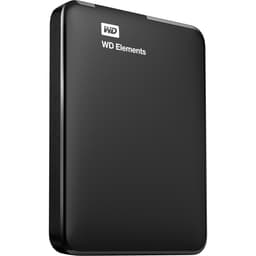
WD
Waarom deze?
Sterke budgetoptie als je vooral prijs en basisprestaties belangrijk vindt.

ICY BOX
Waarom deze?
Sterke budgetoptie als je vooral prijs en basisprestaties belangrijk vindt.

Corsair
Waarom deze?
Sterke budgetoptie als je vooral prijs en basisprestaties belangrijk vindt.

Corsair
Waarom deze?
Sterke budgetoptie als je vooral prijs en basisprestaties belangrijk vindt.

Corsair
Waarom deze?
Sterke budgetoptie als je vooral prijs en basisprestaties belangrijk vindt.

Seagate
Waarom deze?
Sterke budgetoptie als je vooral prijs en basisprestaties belangrijk vindt.

LaCie
Waarom deze?
Sterke budgetoptie als je vooral prijs en basisprestaties belangrijk vindt.

HP
Waarom deze?
Bekijk specificaties en actuele prijs voordat je beslist.

Diamond
Waarom deze?
Logische keuze als afwerking, prestaties of extra functies zwaarder wegen dan prijs.

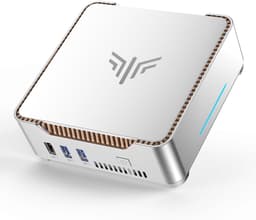
Acemagic
Waarom deze?
Bekijk specificaties en actuele prijs voordat je beslist.

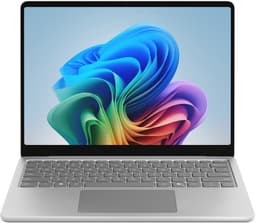
Microsoft
Waarom deze?
Bekijk specificaties en actuele prijs voordat je beslist.

HP
Waarom deze?
Bekijk specificaties en actuele prijs voordat je beslist.

G.Skill
Waarom deze?
Sterke budgetoptie als je vooral prijs en basisprestaties belangrijk vindt.

Corsair
Waarom deze?
Logische keuze als afwerking, prestaties of extra functies zwaarder wegen dan prijs.

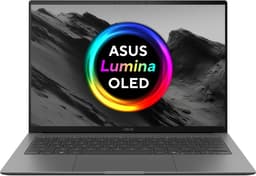
Asus
Waarom deze?
Logische keuze als afwerking, prestaties of extra functies zwaarder wegen dan prijs.

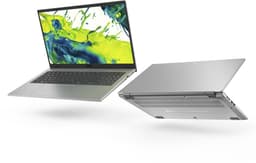
Acer
Waarom deze?
Logische keuze als afwerking, prestaties of extra functies zwaarder wegen dan prijs.

Apple
Waarom deze?
Logische keuze als afwerking, prestaties of extra functies zwaarder wegen dan prijs.

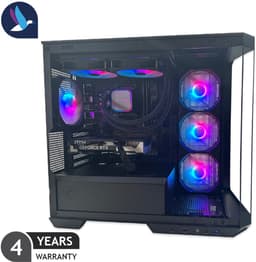
Gaming
Waarom deze?
Bekijk specificaties en actuele prijs voordat je beslist.

LG
Waarom deze?
Bekijk specificaties en actuele prijs voordat je beslist.

FlowUp
Waarom deze?
Logische keuze als afwerking, prestaties of extra functies zwaarder wegen dan prijs.

Corsair
Waarom deze?
Logische keuze als afwerking, prestaties of extra functies zwaarder wegen dan prijs.

FlowUp
Waarom deze?
Logische keuze als afwerking, prestaties of extra functies zwaarder wegen dan prijs.

Xgaming
Waarom deze?
Logische keuze als afwerking, prestaties of extra functies zwaarder wegen dan prijs.

FlowUp
Waarom deze?
Logische keuze als afwerking, prestaties of extra functies zwaarder wegen dan prijs.

FlowUP
Waarom deze?
Logische keuze als afwerking, prestaties of extra functies zwaarder wegen dan prijs.

Beelink
Waarom deze?
Logische keuze als afwerking, prestaties of extra functies zwaarder wegen dan prijs.

HP
Waarom deze?
Bekijk specificaties en actuele prijs voordat je beslist.

Beelink
Waarom deze?
Bekijk specificaties en actuele prijs voordat je beslist.
Beste Laptop vergelijken
7 producten vergeleken
Vaak bekeken door bezoekers
Beste Monitor vergelijken
169 producten vergeleken
Vaak bekeken door bezoekers
Beste Desktopcomputer vergelijken
137 producten vergeleken
Vaak bekeken door bezoekers
Beste Gaming-pc vergelijken
50 producten vergeleken
Vaak gezocht onderwerp
Werkgeheugen en een SSD bepalen in belangrijke mate hoe vlot je laptop of desktop reageert. Het werkgeheugen, ook RAM genoemd, bewaart tijdelijk de gegevens waarmee je programma’s actief werken. Een SSD slaat Windows, programma’s en persoonlijke bestanden blijvend op. Meer werkgeheugen helpt vooral wanneer je meerdere programma’s tegelijk gebruikt, terwijl een snellere SSD vooral invloed heeft op opstarten, laden, installeren en kopiëren.
Een upgrade kan een bestaande computer merkbaar prettiger maken, maar alleen als het gekozen onderdeel technisch past. Bij werkgeheugen moet je onder meer letten op het geheugentype, de vorm, de capaciteit en het aantal beschikbare sleuven. Bij SSD’s zijn de aansluiting, het formaat, de beschikbare ruimte en de ondersteunde snelheid belangrijk. Controleer deze eigenschappen vóór aankoop in de handleiding, de systeeminformatie of de specificaties van het moederbord.
Niet iedere computer kan worden uitgebreid. Bij dunne laptops en compacte computers kan het werkgeheugen vastgesoldeerd zijn. Ook kan een systeem maar één SSD-positie hebben of alleen bepaalde M.2-lengtes ondersteunen. Bekijk daarom eerst wat aanwezig is, wat vervangbaar is en welke maximale capaciteit het systeem accepteert. Zo voorkom je dat een op papier snelle upgrade niet geplaatst of volledig benut kan worden.
Werkgeheugen voor desktops wordt meestal geleverd als een DIMM-module. Laptops en sommige compacte computers gebruiken de kortere SO-DIMM-uitvoering. Deze vormen zijn fysiek niet uitwisselbaar. Daarnaast bestaan verschillende generaties, zoals DDR4 en DDR5. Iedere generatie heeft een andere aansluiting en elektrische werking, waardoor je geen DDR5-module in een DDR4-sleuf kunt plaatsen of andersom.
Geheugenmodules verschillen verder in capaciteit, snelheid en timing. Voor dagelijks gebruik is voldoende capaciteit doorgaans belangrijker dan een kleine snelheidswinst. Twee passende modules kunnen samen in dual-channel werken, waardoor de processor gegevens via twee geheugenkanalen kan benaderen. Dat kan vooral nuttig zijn bij geïntegreerde grafische chips, die een deel van het werkgeheugen als videogeheugen gebruiken.
Er bestaat ook geheugen met foutcorrectie, vaak aangeduid als ECC. Dit is voornamelijk bedoeld voor werkstations en servers waarbij gegevensbetrouwbaarheid zwaar weegt. ECC werkt alleen wanneer de processor en het moederbord dit ondersteunen. Voor een gewone thuiscomputer is standaardgeheugen meestal de logische keuze. Let ook op gebufferd en ongebufferd geheugen, want deze uitvoeringen zijn niet zonder meer onderling uitwisselbaar.
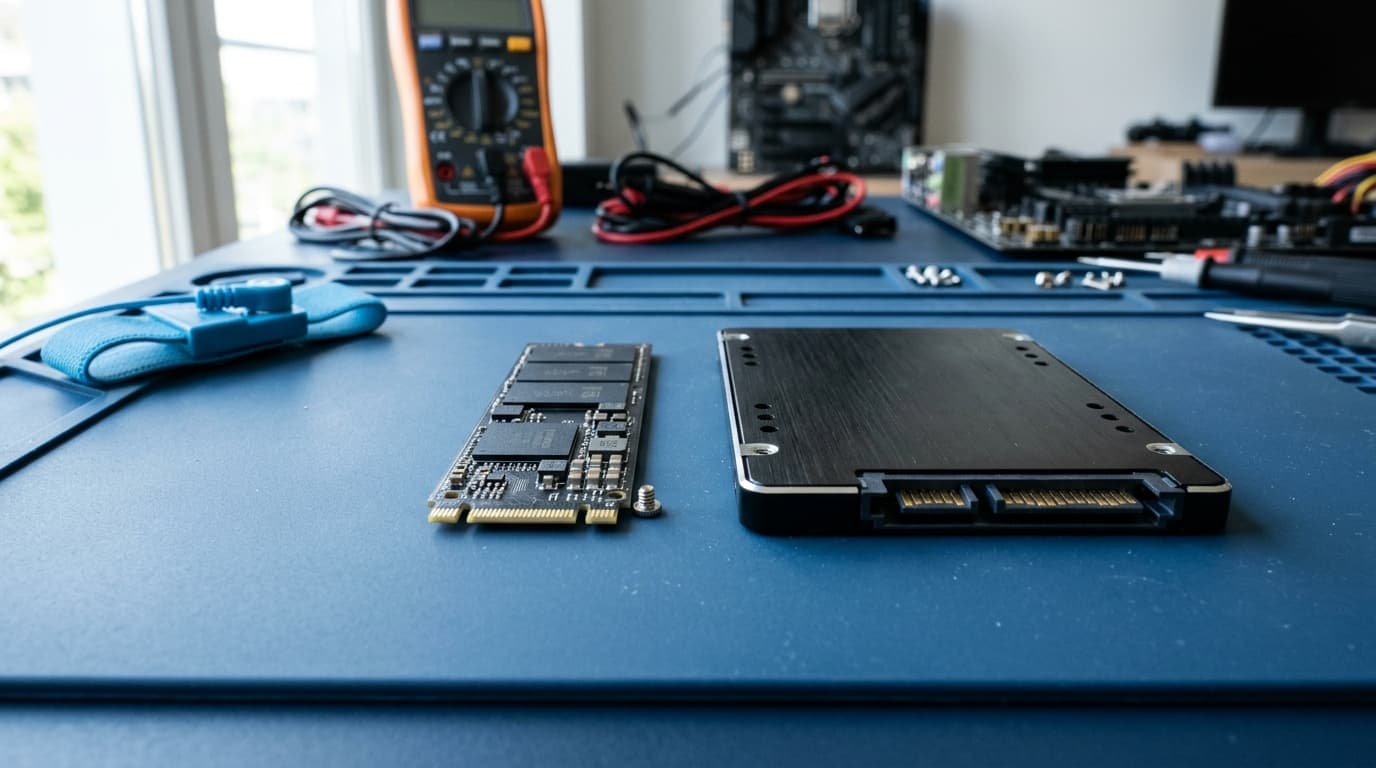
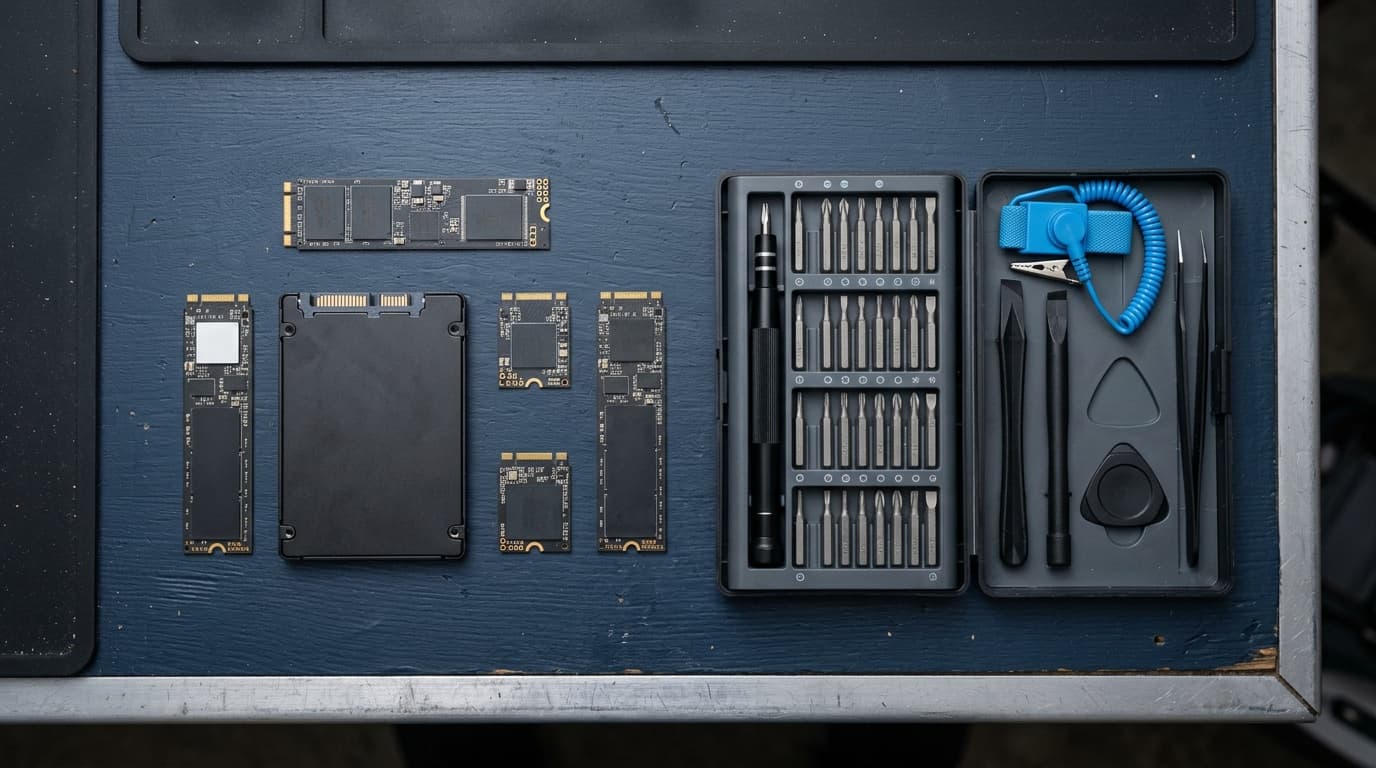
Een 2,5-inch SATA-SSD wordt met een SATA-datakabel en voedingskabel aangesloten. Dit type is geschikt voor veel oudere desktops en laptops die eerder een harde schijf gebruikten. Een M.2-SSD is een smalle printplaat die rechtstreeks op het moederbord wordt gemonteerd. M.2 beschrijft alleen de vorm: een M.2-schijf kan via SATA of via NVMe werken.
NVMe-SSD’s gebruiken PCI Express en bieden doorgaans een hogere doorvoersnelheid en kortere wachttijden dan SATA-SSD’s. De daadwerkelijke snelheid hangt af van de aansluiting, de ondersteunde PCIe-generatie, het aantal beschikbare verbindingen en de koeling. Een nieuwe NVMe-SSD kan vaak in een oudere compatibele sleuf werken, maar wordt dan begrensd door de mogelijkheden van die sleuf.
Let bij M.2 ook op de fysieke lengte en de uitsparing in de aansluiting. Een veelgebruikt formaat is 22 millimeter breed en 80 millimeter lang, maar compacte systemen kunnen een kortere uitvoering vereisen. Controleer daarnaast of de M.2-sleuf opslag ondersteunt. Sommige aansluitingen lijken passend, maar zijn bedoeld voor bijvoorbeeld een draadloze netwerkmodule.
Begin bij de huidige configuratie en het probleem dat je wilt oplossen. Een computer die vertraagt zodra veel toepassingen openstaan, heeft mogelijk te weinig werkgeheugen. Een systeem dat langzaam opstart of bestanden traag opent, profiteert eerder van een SSD-upgrade. Gebruik vervolgens deze concrete controlepunten:
Voor internetten, tekstverwerking, videobellen en lichte administratie is een bescheiden hoeveelheid werkgeheugen vaak voldoende, zolang je niet veel zware programma’s tegelijk opent. Gebruik je grote spreadsheets, veel browsertabbladen of meerdere zakelijke toepassingen naast elkaar, dan voorkomt extra RAM dat het systeem voortdurend tijdelijke gegevens naar de SSD moet verplaatsen.
Fotobewerking, videomontage, muziekproductie, programmeren met virtuele machines en technisch ontwerp vragen meer werkgeheugen. Voor zulke taken bepaal je de benodigde capaciteit aan de hand van je zwaarste programma en de projecten waarmee je werkt. Bij gaming moet je niet alleen naar het spel kijken, maar ook naar achtergrondprogramma’s, opnamefuncties en geïntegreerde graphics.
Voor SSD-capaciteit tel je het best de ruimte voor het besturingssysteem, toepassingen en eigen bestanden bij elkaar op. Houd daarnaast vrije ruimte over voor updates, tijdelijke bestanden en een stabiele werking. Grote mediabibliotheken kunnen op een tweede interne SSD of externe opslag staan, terwijl het besturingssysteem en veelgebruikte programma’s op de snelste interne SSD blijven.
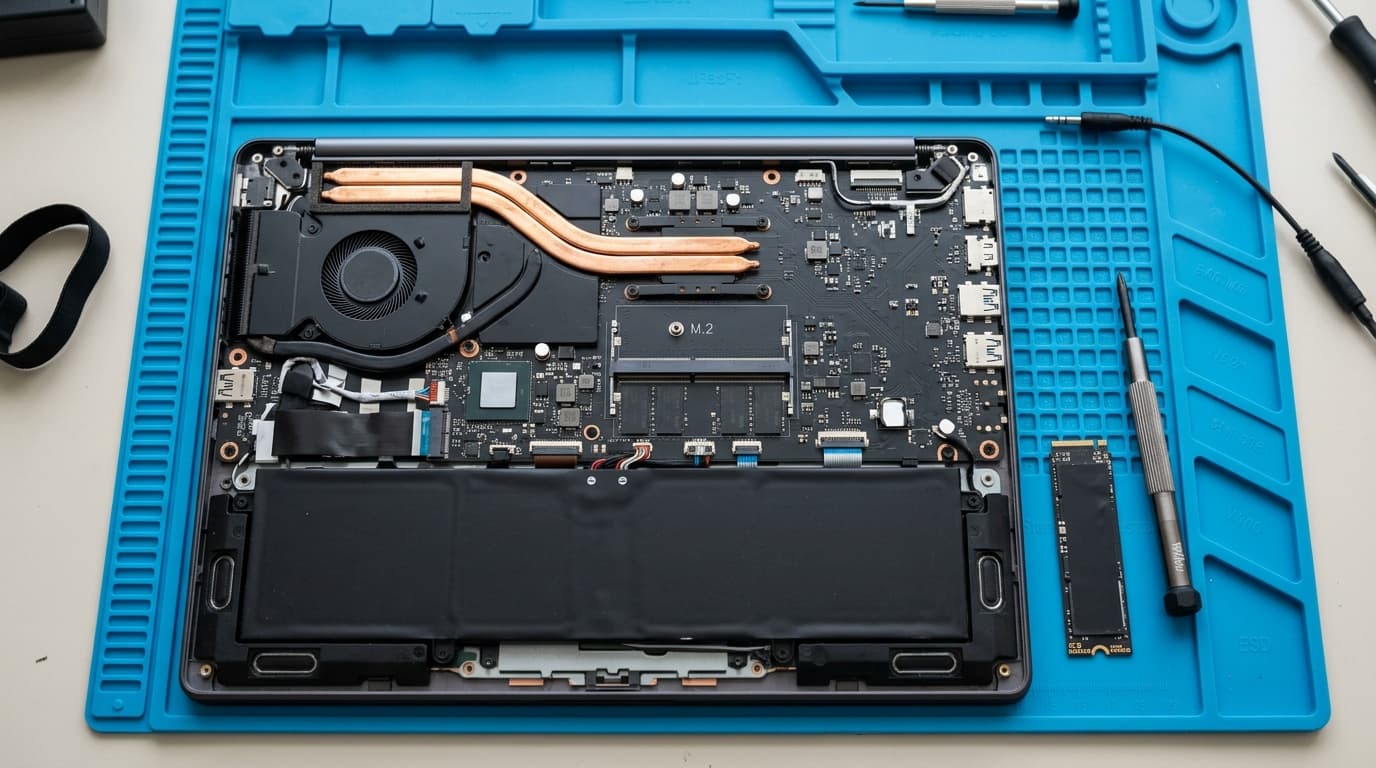
Schakel de computer volledig uit, verwijder de voedingskabel en volg de instructies van de fabrikant voordat je werkgeheugen of een SSD plaatst. Werk op een schone ondergrond en voorkom statische ontlading door jezelf te aarden. Raak de goudkleurige contactpunten niet aan. Een geheugenmodule moet recht en volledig in de sleuf zitten, met de uitsparing aan de juiste kant.
Een M.2-SSD schuif je onder een kleine hoek in de aansluiting en zet je vervolgens vlak vast. Draai het bevestigingsschroefje niet te strak aan. Bij een 2,5-inch SSD zijn een passende houder, datakabel en voedingsaansluiting nodig. Controleer na montage in het BIOS of besturingssysteem of de volledige RAM-capaciteit en de nieuwe SSD worden herkend.
Maak vóór het vervangen van een systeemschijf een actuele reservekopie. Je kunt het besturingssysteem opnieuw installeren of de bestaande schijf klonen, mits de gebruikte gegevens op de nieuwe SSD passen. Houd SSD-firmware en het besturingssysteem actueel, bewaak de opslagstatus en zorg dat de schijf niet structureel vrijwel vol staat. Een SSD hoeft niet handmatig te worden gedefragmenteerd.
De beste prijs-kwaliteit ontstaat door capaciteit, compatibiliteit en daadwerkelijk gebruik zwaarder te laten wegen dan de hoogste cijfers op de verpakking. Zeer snel werkgeheugen levert weinig voordeel wanneer het moederbord een lagere snelheid instelt. Een hoogwaardige NVMe-SSD is evenmin optimaal wanneer de aansluiting slechts een lagere PCIe-snelheid ondersteunt of je voornamelijk eenvoudige documenten bewaart.
Veelgemaakte fouten zijn DDR-generaties verwisselen, desktopgeheugen voor een laptop bestellen, alleen naar de vorm van een M.2-SSD kijken en de maximale systeemcapaciteit negeren. Ook losse geheugenmodules met afwijkende eigenschappen combineren kan tot een lagere snelheid of instabiliteit leiden. Een passende set van twee modules geeft meer voorspelbaarheid wanneer je beide geheugenkanalen wilt gebruiken.
Koop niet automatisch de grootste SSD als je vooral online werkt, maar kies ook niet zo krap dat updates en tijdelijke bestanden voortdurend ruimtegebrek veroorzaken. Controleer bij een SSD-vervanging bovendien of je een adapter, montageframe, schroefje of koelplaat nodig hebt. Zulke kleine onderdelen bepalen mede of de installatie direct lukt.
Controleer in de handleiding of systeeminformatie welk DDR-type, welke modulevorm, welke snelheden en welke maximale capaciteit worden ondersteund. Bekijk ook hoeveel geheugensleuven aanwezig en bezet zijn. Bij een laptop heb je meestal SO-DIMM nodig, terwijl desktops doorgaans DIMM gebruiken. Vertrouw niet alleen op de capaciteit van de bestaande module, want het moederbord kan aanvullende beperkingen per sleuf of voor het totale geheugen hebben.
Dat kan in sommige systemen, maar het resultaat is minder voorspelbaar dan bij twee gelijkwaardige modules. Een deel van het geheugen kan in dual-channel werken, terwijl het resterende deel via één kanaal wordt benaderd. Verschillen in snelheid en timing kunnen ertoe leiden dat alle modules op de instellingen van de langzaamste module werken. Voor maximale stabiliteit kies je bij voorkeur een geteste set met dezelfde capaciteit en specificaties.
Meer werkgeheugen helpt alleen wanneer je huidige capaciteit regelmatig wordt benut. Als er al voldoende vrije ruimte is tijdens je zwaarste werkzaamheden, maakt extra RAM het opstarten of openen van bestanden nauwelijks sneller. Controleer tijdens normaal gebruik het geheugengebruik in het besturingssysteem. Blijkt het geheugen vaak vol en gebruikt de computer veel wisselbestand op de SSD, dan kan uitbreiding duidelijk voordeel geven.
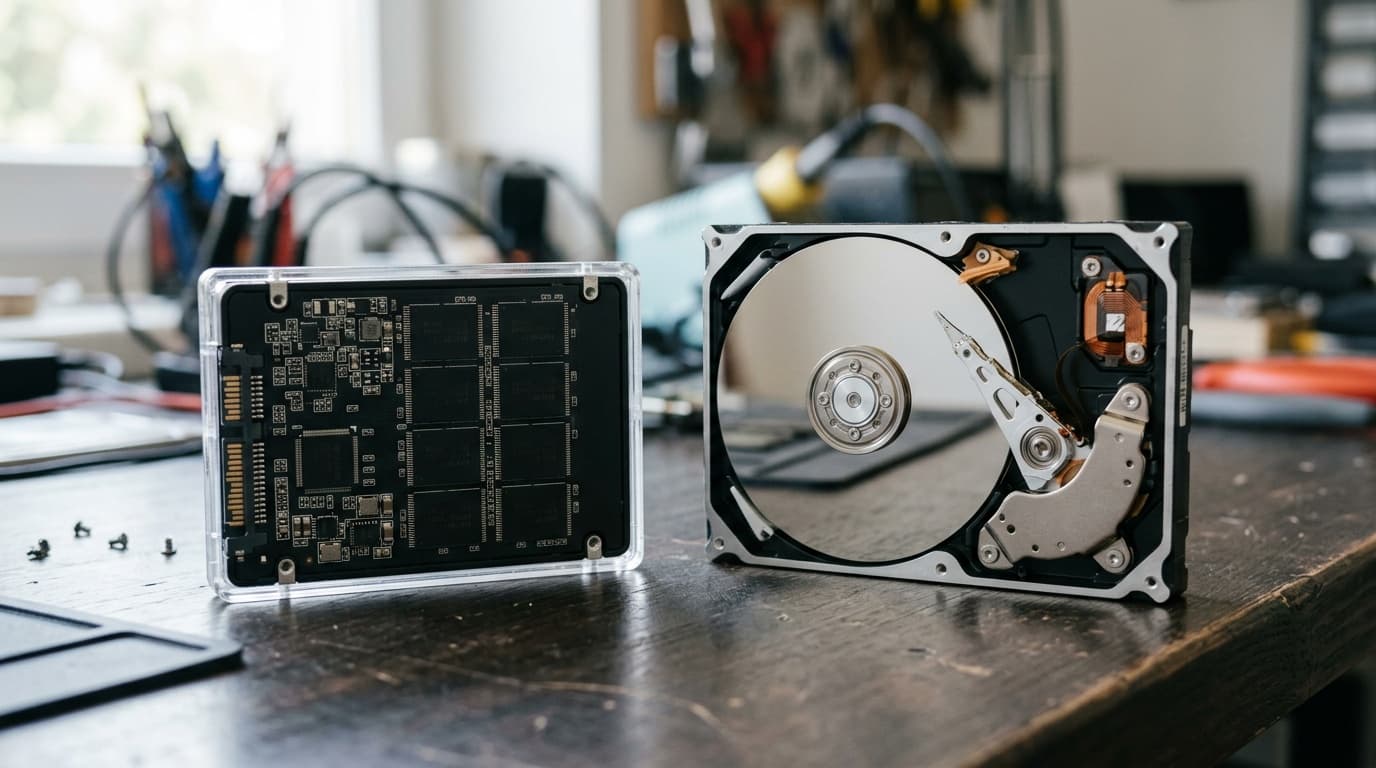
Een SATA-SSD gebruikt de SATA-interface en kan als 2,5-inch schijf of als M.2-module worden uitgevoerd. Een NVMe-SSD communiceert via PCI Express en kan gegevens doorgaans sneller verwerken. Dat verschil merk je vooral bij grote bestandsoverdrachten en zware opslagwerkzaamheden. Voor dagelijks opstarten en eenvoudige programma’s kan het gevoelsmatige verschil kleiner zijn. De juiste keuze hangt eerst af van de aansluitingen in je computer.
Nee. M.2 zegt iets over de fysieke vorm, maar niet automatisch over het gebruikte protocol. Een sleuf kan M.2 SATA, M.2 NVMe of beide ondersteunen. Ook de lengte van de module en de uitsparing in de aansluiting moeten kloppen. Raadpleeg daarom de documentatie van het moederbord of de laptop. Controleer bovendien of het plaatsen van een M.2-SSD andere SATA-aansluitingen of uitbreidingssleuven uitschakelt.
Er bestaat geen universeel percentage dat voor iedere SSD en werkwijze geldt, maar structureel vrijwel volle opslag is onpraktisch. Het besturingssysteem heeft ruimte nodig voor updates, tijdelijke bestanden en het wisselbestand. Ook kan een SSD vrije geheugencellen gebruiken om schrijfwerk efficiënt te verdelen. Kies daarom een capaciteit waarbij je normale bestanden passen en nog een ruime buffer overblijft voor groei en onderhoud.
Niet iedere NVMe-SSD heeft een afzonderlijke koelplaat nodig. De noodzaak hangt af van het stroomverbruik, de belasting, de luchtstroom en de beschikbare ruimte. Bij langdurig schrijven kan een warme SSD tijdelijk langzamer worden om zichzelf te beschermen. Sommige moederborden hebben al een geïntegreerde koelplaat. Gebruik in een laptop alleen koeling die fysiek past en de behuizing niet onder spanning zet.
Vaak wel wanneer de computer een passende SATA-aansluiting en voldoende montageruimte heeft. Bij een laptop kan een montageframe of afstandhouder nodig zijn. Maak eerst een reservekopie en bepaal of je de bestaande installatie wilt klonen of het besturingssysteem opnieuw wilt installeren. Controleer bij klonen of de gebruikte gegevens op de nieuwe SSD passen. Na plaatsing moet de SSD correct worden herkend en als opstartschijf worden ingesteld.