BenQ
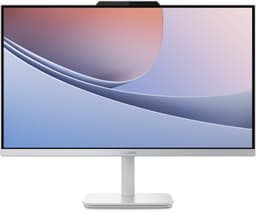
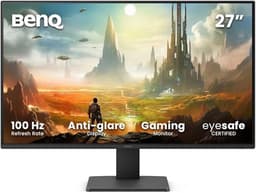
BenQ GW2791 - 27" Office Monitor€ 104,99
bij 2 winkels
LAPTOPS & COMPUTERS
Bepaal eerst welke uitvoering past bij je gebruik. Let op vereisten van je programma’s, aansluitingen en formaat. Gebruik daarna de filters om modellen en prijzen te vergelijken.
150 koopbare uitvoeringen gevolgd, prijsinformatie en aanbiedersdata
| Vergelijk de kenmerken | vereisten van je programma’s, aansluitingen en formaat |
|---|---|
| Vergelijk de uitvoering | Controleer maat, model en meegeleverde onderdelen bij de winkel. |
| Vergelijk de prijs | Bekijk de prijs en leveringsvoorwaarden van dezelfde uitvoering. |
Redactie ProductPraat · Gegevens van winkels en fabrikanten · Datum van inhoudelijke broncontrole: onbekend · Bronnen en werkwijze
Uit onze prijsmonitor
We tellen alleen uitvoeringen mee met een afbeelding, een actuele prijs en minstens één werkende kooproute. Dit is een momentopname van gemeten prijzen, geen adviesprijs.
van 31 merken
momentopname
mediaan van alle uitvoeringen
5.389 prijsmetingen
In de onderzochte groep van 40 modellen binnen desktop computers werden er de afgelopen 30 dagen 15 goedkoper en 18 duurder. Dit zijn historische prijsmetingen van deze selectie.
Laatste prijsmeting in deze selectie: 24 oktober 2026.
48 producten, bronrijke dossiers eerst
BenQ
BenQ GW2791 - 27" Office Monitor€ 104,99
bij 2 winkels
Lenovo
Lenovo A100 F0JN0028NY met 16 GB en 512 GB€ 449,00
bij 2 winkels
MEDION
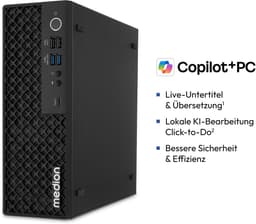
MEDION Picoworx T80 III MD340020€ 659,00
bij 2 winkels
MSI
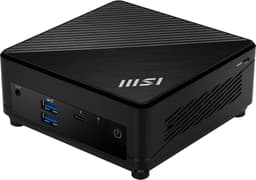
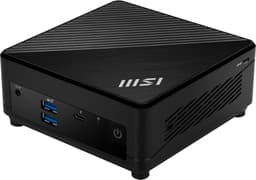
MSI Cubi 5 12M-001EU Core i7 mini-pc€ 759,00
bij 2 winkels
TP-Link
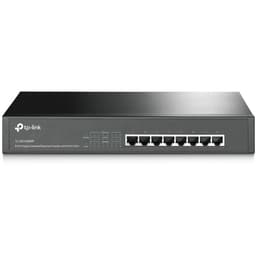
TP-Link 8-Port Gigabit PoE+ Switch€ 101,95
bij 2 winkels
Lenovo
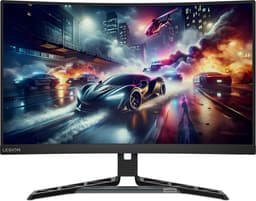
Lenovo Legion R27qc-30: 27" curved gaming monitor 180Hz€ 178,24
bij 1 winkel
Dell
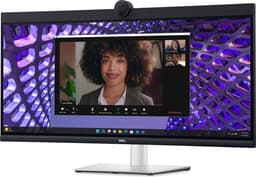
Dell P3424WEB 34 inch WQHD-monitor met USB-C€ 629,00
bij 1 winkel
Beelink
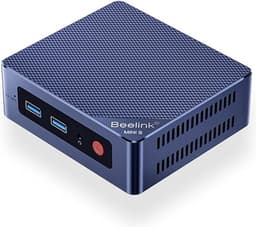
Beelink Mini S12 - Compacte Windows 11 PC€ 347,00
bij 1 winkel
Seagate
Seagate Expansion Desktop 16TB Externe HDD€ 597,00
bij 1 winkel
NiPoGi
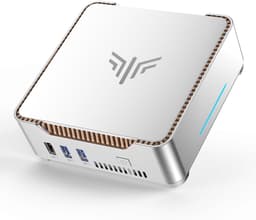
NiPoGi Mini PC - Ultrakompact & Krachtig€ 279,00
bij 1 winkel
Dell
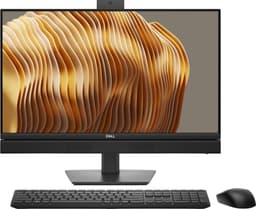
Dell Pro 24 RY02T met Ultra 5, 16 GB en 512 GB€ 1.493,39
bij 1 winkel
ScreenOn
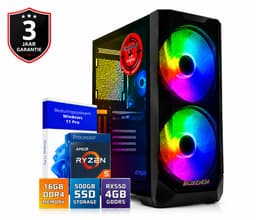
Gaming PC AMD Ryzen 5 2600X + RX550 - Direct klaar€ 799,00
bij 1 winkel
Acer
Acer Aspire C27-1WI7616 NL, 27 inch en 16 GB RAM€ 1.099,00
bij 1 winkel
Lenovo
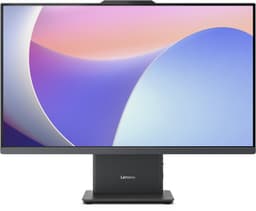
Lenovo IdeaCentre 27ARR9 - All-in-one met 27" scherm en AI-webcam€ 659,00
bij 1 winkel
GMR
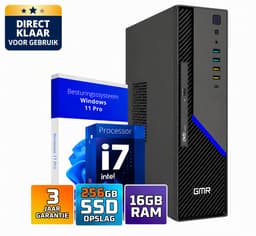
GMR Ultra SFF i7 Zakelijk€ 769,00
bij 1 winkel
Morefine
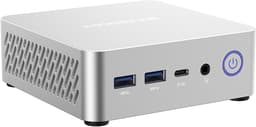
Morefine M700 - Compacte High-End Mini PC€ 699,00
bij 1 winkel
MSI
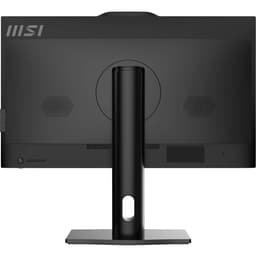
MSI PRO AP242P 14M-649XEU met i5 en 16 GB€ 948,99
bij 1 winkel
Seagate
Seagate Expansion Desktop 8TB€ 314,00
bij 1 winkel
OMEN
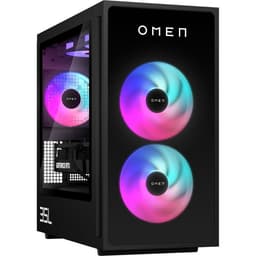
OMEN 35L Gaming Desktop PC met RTX 5060€ 1.599,00
bij 1 winkel
Western Digital
Western Digital Elements Desktop 8TB€ 273,00
bij 1 winkel
Seagate
Seagate Expansion Desktop 6TB€ 202,00
bij 1 winkel
Western Digital
WD Elements Desktop 12TB Externe Harde Schijf€ 376,00
bij 1 winkel
Western Digital
Western Digital Elements Desktop 14TB€ 438,00
bij 1 winkel
UGREEN
UGREEN NASync DXP4800 Plus, 4-bay desktop NAS, Intel Pentium Gold 8505 5-core CPU, 8 GB DDR5 RAM, 128 GB SSD, 1 10 GbE, 1 2,5 GbE, 2 M.2 NVMe-aansluitingen, 4K HDMI (schijfloos)€ 609,00
bij 4 winkels
UGREEN
UGREEN NASync DXP2800€ 349,00
bij 4 winkels
UGREEN
UGREEN NASync DXP6800 Pro 6-Bay Desktop NAS, Intel i5 1235u 10-Core CPU, 8GB DDR5 RAM, 128GB SSD, 2 10GbE, 2 M.2 NVMe-aansluitingen, 8K HDMI, 2 TBT4, Network Attached Storage (schijfloos)€ 949,00
bij 3 winkels
Synology
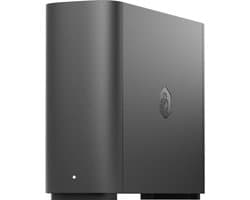
Synology BeeStation NAS Desktop Realtek RTD1619B 2 GB DDR4 4 TB HDD Zwart€ 409,00
bij 3 winkels
UGREEN
UGREEN NASync DXP8800 Plus 8-Bay Desktop NAS, Intel i5 1235u 10-Core CPU, 8GB DDR5 RAM, 128GB SSD, 2 10GbE, 2 M.2 NVMe-aansluitingen, 8K HDMI, 2 TBT4, Network Attached Storage (schijfloos)€ 1.289,00
bij 3 winkels
Lenovo
Lenovo Yoga AIO 27IAH10 - 27€ 1.149,00
bij 3 winkels
Philips
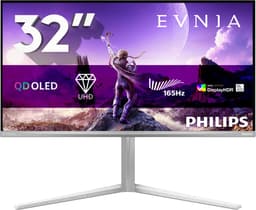
Philips Evnia 6000 32M2N6901A/00 computer monitor 80 cm (31.5") 3840 x 2160 Pixels 4K Ultra HD QD-OLED Wit
€ 749,00
bij 3 winkels
Asus
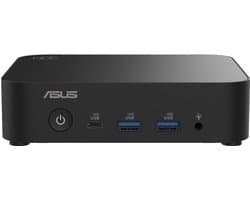
ASUS NUC 14 Mini-pc€ 249,00
bij 2 winkels
Synology
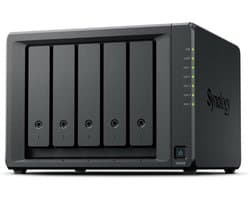
Synology DX525 disk array Desktop Zwart€ 559,00
bij 2 winkels
MSI
MSI - CUBI 5 1M-496EU€ 649,00
bij 2 winkels
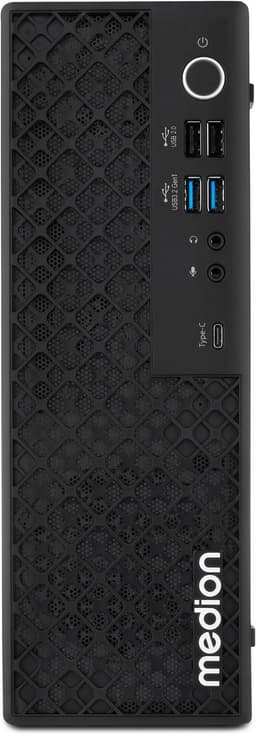
MEDION PICOWORX T80III MD340020 Copilot+ PC Intel Core Ultra 7 256V 16 GB DDR5-SDRAM 512 GB SSD Windows 11 Home Mini PC Zwart
€ 749,00
bij 2 winkels
Dell
Dell Pro Slim QCS1250 - Compacte desktop PC - 16 GB DDR5 - 512 GB SSD€ 799,00
bij 2 winkels
Dell
DELL Pro QCM1250 Intel® Core™ i5 i5-14500T 16 GB DDR5-SDRAM 512 GB SSD Windows 11 Pro Micro PC Mini PC Zwart€ 849,00
bij 2 winkels
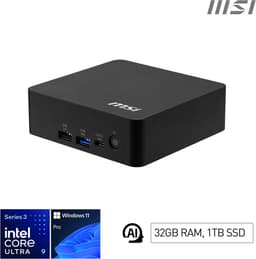
MSI Cubi NUC AI+ 3MG-002EU Copilot+ PC Intel Core Ultra 9 386H 32 GB DDR5-SDRAM 1 TB SSD Windows 11 Pro Mini PC Zwart
€ 1.389,55
bij 2 winkels
Aspire
Aspire C24-B I5428 NL - All-in-One PC - 23.8 inch - Full HD IPS 120Hz - 16GB - 1TB SSD€ 799,00
bij 2 winkels
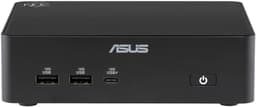
Asus
ASUS NUC 16 Pro – Mini PC Barebone – Intel Core Ultra X7 358H – Intel Arc B390 – Wi‑Fi 7
€ 1.539,00
bij 2 winkels
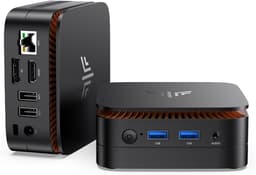
Krachtige Mini PC met N100 Processor, 16GB RAM en 1TB SSD - Compacte Desktop voor Kantoor en Entertainment
€ 516,39
bij 1 winkel
Synology
Synology BeeStation Plus NAS Desktop Intel Celeron J4125 4 GB DDR4 8 TB SSD Zwart€ 809,00
bij 1 winkel
HP
HP ProDesk 4 Mini G1i Desktop AI PC Intel Core Ultra 5 235T 24 GB DDR5-SDRAM 512 GB SSD Windows 11 Pro Mini PC€ 1.083,00
bij 1 winkel
HP
HP – i5-14500T – Pro Mini 400 G9 – mini pc – 16GB 512GB
€ 886,15
bij 1 winkel
HP
HP ProOne 440 G9 All-in-one PC - Core i5 - 24 inch - 16 GB RAM - 512 GB SSD€ 1.099,39
bij 1 winkel
Acer
Acer Revo Box RB102 R5710 AMD Ryzen 5 7430U 16 GB DDR5-SDRAM 512 GB SSD Windows 11 Home Mini PC Zwart€ 638,00
bij 1 winkel
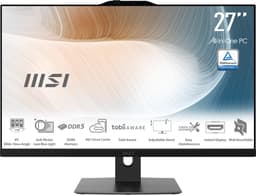
MSI Modern AM272P 1M-848EU All-in-One PC/workstation Intel Core 5 120U 68,6 cm (27") 1920 x 1080 Pixels Alles-in-één-pc 8 GB DDR5-SDRAM 512 GB SSD Windows 11 Pro Wi-Fi 6E (802.11ax) Zwart
€ 951,00
bij 1 winkel
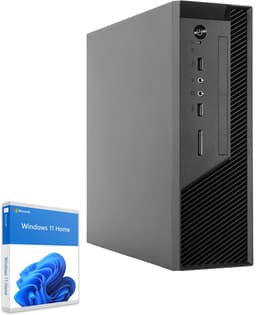
Sedatech Mini-PC Werkstation ITX • Intel i5-12400 6x 2.5GHz • Intel UHD Graphics 730 • 32Gb RAM • 2Tb SSD M.2 • DVD-RW • WiFi • Bluetooth, USB C • CardReader • Windows 11 • Desktop computer
€ 1.289,90
bij 1 winkel
Sedatech
Sedatech Expert Gaming PC Compact • AMD Ryzen 7 5700X 8x 3.4GHz • Radeon RX 9070XT • 32Gb RAM • 1Tb SSD M.2 • WiFi • Windows 11 • Desktop computer€ 2.029,90
bij 1 winkel
Zoek je iets anders binnen deze categorie? Deze productsoorten vergelijken we ook.
Keuzehulp
Een desktop computer is een vaste computer voor thuis, op kantoor of op een gespecialiseerde werkplek. In vergelijking met een laptop krijg je vaak meer ruimte voor krachtige onderdelen, extra aansluitingen en latere uitbreidingen. Daar staat tegenover dat je een monitor, toetsenbord en muis nodig hebt en de computer niet gemakkelijk meeneemt. De juiste keuze begint daarom niet bij zoveel mogelijk snelheid, maar bij de programma’s die je gebruikt, de gewenste levensduur en de beschikbare ruimte op je bureau.
Het aanbod loopt uiteen van compacte mini-pc’s en complete all-in-onecomputers tot traditionele systeemkasten en krachtige werkstations. Die uitvoeringen verschillen sterk in formaat, koeling, uitbreidbaarheid en stroomverbruik. Voor internetten en tekstverwerking is een eenvoudig systeem meestal voldoende, terwijl videobewerking, technisch tekenwerk en moderne games hogere eisen stellen. Door vooraf je gebruik en randapparatuur in kaart te brengen, voorkom je dat je betaalt voor prestaties die je niet benut of een computer kiest die snel te beperkt wordt.
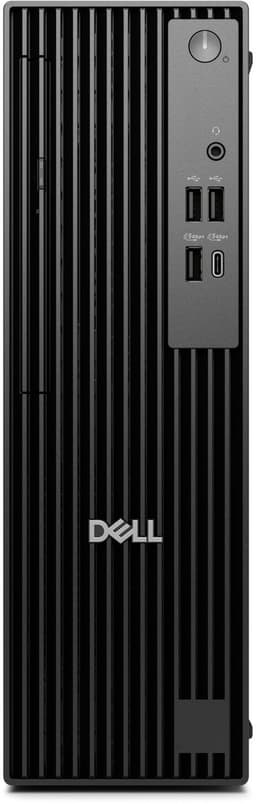
Een traditionele desktop bestaat uit een losse systeemkast die je op of onder het bureau plaatst. Dit type biedt doorgaans de meeste ruimte voor extra opslag, meer werkgeheugen en een aparte videokaart. Ook zijn onderdelen vaak beter bereikbaar voor onderhoud. Controleer wel de afmetingen, want een ruime kast neemt meer plaats in en moet rondom voldoende lucht kunnen aanzuigen en afvoeren.
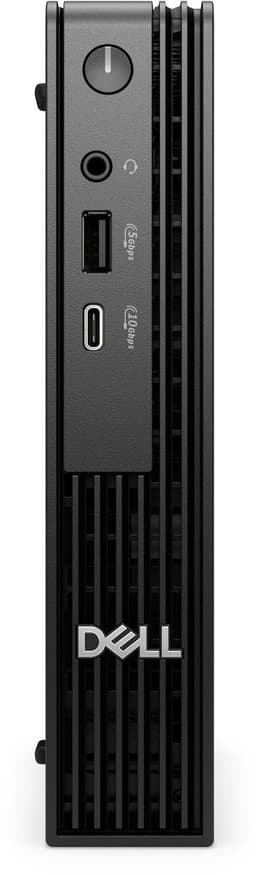
Een mini-pc is veel kleiner en past soms achter een monitor. Zo’n computer is geschikt voor een opgeruimde werkplek, dagelijks kantoorwerk, mediagebruik of een ontvangstbalie. Het compacte ontwerp beperkt meestal de koeling en uitbreidingsmogelijkheden. Bij sommige uitvoeringen kun je opslag of werkgeheugen vervangen, maar andere modellen zijn grotendeels gesloten. Let ook op welke accessoires en bevestigingsmaterialen worden meegeleverd.
Bij een all-in-onecomputer zitten de computeronderdelen in de monitorbehuizing. Je hebt daardoor weinig kabels en geen losse systeemkast nodig. Dit is praktisch in een woonkamer, thuiskantoor of kleine werkruimte. Het scherm ligt echter grotendeels vast voor de levensduur van het systeem en interne reparaties of upgrades zijn vaak lastiger. Een werkstation is juist gericht op langdurige zware belasting, veel geheugen en professionele uitbreidingskaarten. Dat is vooral zinvol wanneer gespecialiseerde software de extra capaciteit daadwerkelijk gebruikt.
Voor e-mail, internetbankieren, tekstverwerking en videobellen ligt de nadruk op een snelle SSD, voldoende werkgeheugen en stille werking. Een zware videokaart voegt bij deze taken weinig toe en vergroot vaak het stroomverbruik. Werk je dagelijks met veel tabbladen, grote spreadsheets en meerdere zakelijke programma’s tegelijk, dan zijn extra processorkracht en geheugen nuttiger dan een opvallend krachtige grafische kaart.
Voor fotobewerking en videomontage tellen processor, geheugen, opslag en grafische versnelling samen. Grote bronbestanden vragen om veel opslagruimte, terwijl een tweede schijf handig kan zijn voor projecten of reservekopieën. Controleer vooraf de hardwareadviezen van je bewerkingssoftware. Bij technisch ontwerp, driedimensionale visualisatie en wetenschappelijke toepassingen kan ook de ondersteuning van specifieke videokaarten of stuurprogramma’s doorslaggevend zijn.
Een desktop voor gaming heeft vooral baat bij een evenwichtige combinatie van processor en videokaart. De gewenste schermresolutie, beeldsnelheid en het soort games bepalen hoeveel grafische kracht nodig is. Vergeet de voeding en koeling niet: krachtige onderdelen moeten stabiel van stroom worden voorzien en produceren meer warmte. Voor een gezinscomputer zijn juist meerdere gebruikersaccounts, voldoende centrale opslag en gemakkelijk bereikbare aansluitingen praktisch.
Zet een systeemkast niet strak tegen een muur, verwarming of gordijn. Vrije ventilatieopeningen zijn nodig om warme lucht af te voeren. Op een stoffige vloer raakt een laag geplaatste computer sneller vervuild, vooral wanneer de voeding lucht aan de onderkant aanzuigt. Een stevige verhoging kan helpen, zolang de luchttoevoer openblijft. Plaats een all-in-onecomputer zo dat het scherm niet voortdurend direct zonlicht vangt en je zonder gebogen nek kunt werken.
Maak ventilatieroosters regelmatig stofvrij en schakel de desktop daarbij volledig uit. Gebruik geen natte doek rond openingen en voorkom dat ventilatoren door harde perslucht extreem snel ronddraaien. Houd het besturingssysteem, beveiligingssoftware en stuurprogramma’s bijgewerkt. Maak daarnaast reservekopieën op een afzonderlijk opslagmedium of een geschikte online opslagdienst. Een extra schijf in dezelfde computer beschermt je niet tegen diefstal, brand of een defect dat het hele systeem raakt.
De beste prijs-kwaliteitverhouding ontstaat wanneer de desktop voldoende reserve heeft voor je verwachte gebruik, zonder grote overcapaciteit. Investeer bij algemeen gebruik eerst in een SSD, genoeg werkgeheugen en een degelijke processor. Voor creatieve toepassingen en gaming verdient de component die je software het zwaarst belast een groter deel van het budget. Houd ook rekening met de kosten van een monitor, besturingssysteem, webcam, luidsprekers en invoerapparaten.
Een goedkope desktop kan aantrekkelijk zijn, maar wordt minder voordelig als opslag en geheugen direct te klein blijken. Andersom is een professioneel werkstation geen verstandige aankoop voor alleen browsen en documenten maken. Kijk naar vervangbare onderdelen, beschikbare aansluitingen en verwachte softwareondersteuning. Een goed uitgebalanceerd systeem dat later kan worden uitgebreid, kan praktischer zijn dan een maximaal uitgeruste maar volledig gesloten computer.
Een veelgemaakte fout is uitsluitend naar de processornaam kijken. De totale ervaring wordt ook bepaald door de hoeveelheid geheugen, het type opslag, de koeling en de videoprestaties. Een andere fout is aannemen dat iedere desktop direct gebruiksklaar is. Bij sommige systemen ontbreken een monitor, toetsenbord, muis, draadloze netwerkverbinding of zelfs vooraf geïnstalleerde software.
Controleer verder of de videopoorten werkelijk bij je monitor passen en of ze de gewenste beeldkwaliteit ondersteunen. Houd rekening met de fysieke ruimte voor een lange videokaart, extra schijven en kabels. Kies ook niet automatisch de kleinste behuizing: compact is netjes, maar kan meer ventilatorgeluid, hogere temperaturen en minder upgrademogelijkheden betekenen. Tot slot is alleen opslagcapaciteit geen reservekopie. Zonder afzonderlijke back-up blijven belangrijke bestanden kwetsbaar.
Voor browsen, e-mail, administratie, streaming en tekstverwerking heb je vooral een vlotte SSD, voldoende werkgeheugen en een moderne processor nodig. Een aparte videokaart is meestal niet noodzakelijk. Kies extra opslag als je veel foto’s en video’s lokaal bewaart. Controleer ook of wifi, Bluetooth, een webcam en voldoende USB-aansluitingen aanwezig zijn, omdat deze voorzieningen niet bij iedere desktop standaard zijn ingebouwd.
Een all-in-onecomputer is vooral handiger wanneer je weinig ruimte hebt en zo min mogelijk kabels wilt. Een losse systeemkast biedt doorgaans meer vrijheid om het scherm te kiezen, onderdelen te vervangen en later opslag, geheugen of een videokaart toe te voegen. Welke uitvoering beter is, hangt dus af van je voorkeur voor een compacte werkplek tegenover flexibiliteit en eenvoudige reparatie.
De benodigde hoeveelheid hangt af van je programma’s en het aantal taken dat je tegelijk uitvoert. Basisgebruik vraagt minder geheugen dan grote fotobestanden, videomontage, virtuele machines of technisch ontwerp. Bekijk de aanbevolen eisen van je zwaarste software en neem enige reserve. Controleer daarnaast of het geheugen vastzit of vervangbaar is, zodat je later eventueel kunt uitbreiden.
Nee. Geïntegreerde grafische verwerking is doorgaans geschikt voor kantoorwerk, internet, videoweergave en lichte beeldbewerking. Een aparte videokaart wordt belangrijker bij moderne games, driedimensionaal modelleren, zware videobewerking en programma’s die grafische versnelling gebruiken. Controleer in dat geval ook of de voeding voldoende vermogen levert en de behuizing genoeg ruimte en koeling biedt.
Veel traditionele systeemkasten zijn uitbreidbaar met extra geheugen, opslag of insteekkaarten, maar de mogelijkheden verschillen per behuizing en moederbord. Mini-pc’s en all-in-onecomputers bieden meestal minder ruimte. Controleer vóór aankoop het aantal vrije sleuven, ondersteunde geheugencapaciteit, beschikbare schijfaansluitingen, fysieke afmetingen en het vermogen van de voeding. Zo voorkom je dat een geplande upgrade niet past.
Plaats de desktop op een stabiele, droge plek met vrije ruimte rond de ventilatieopeningen. Vermijd een stoffige vloer, direct zonlicht en warmtebronnen. Zorg dat kabels niet strak gespannen zijn en dat je aansluitingen kunt bereiken zonder de kast om te trekken. Een systeemkast onder het bureau is prima, mits luchttoevoer en warme-luchtafvoer niet worden geblokkeerd.
De bruikbare levensduur wordt bepaald door bouwkwaliteit, koeling, onderhoud, softwareondersteuning en veranderende gebruikseisen. Een desktop voor lichte taken blijft vaak langer passend dan een systeem dat voortdurend de nieuwste zware programma’s moet draaien. Regelmatig stof verwijderen, updates installeren en versleten opslag tijdig vervangen helpt problemen voorkomen. Uitbreidbaar geheugen en vervangbare onderdelen kunnen de praktische levensduur verlengen.
Controleer of de netspanning, monitorverbinding en meegeleverde kabels passen bij je opstelling. Sluit het beeldscherm aan op de juiste videopoort, vooral wanneer de computer een aparte videokaart heeft. Zorg voor internettoegang, installeer updates en maak herstel- en back-upvoorzieningen gereed. Stel daarna de schermresolutie, gebruikersaccounts en beveiliging in voordat je belangrijke bestanden overzet.
Redactie
Wij vergelijken bijbol · Coolblue · Alternate · Expert · Megekko · Nedgame