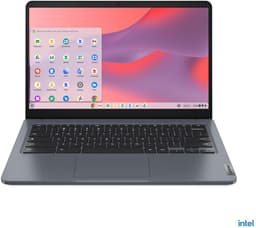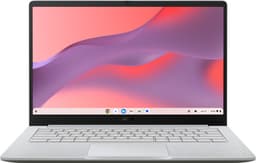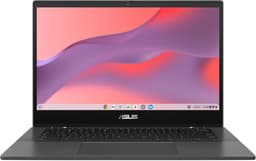
Samsung
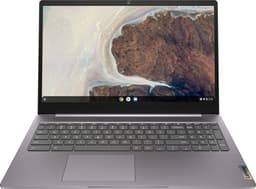
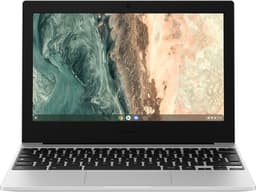
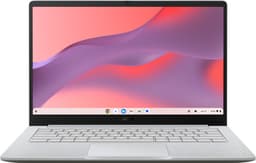
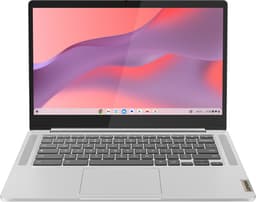
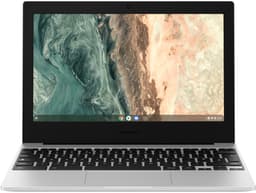
Samsung Galaxy Chromebook Go 11.6" - Robuust & Lichtgewicht€ 288,99
bij 1 winkel
LAPTOPS & COMPUTERS
Bepaal eerst welke uitvoering past bij je gebruik. Let op geschiktheid voor je programma’s, opslag en aansluitingen. Gebruik daarna de filters om modellen en prijzen te vergelijken.
101 koopbare uitvoeringen gevolgd, prijsinformatie en aanbiedersdata
| Vergelijk de kenmerken | geschiktheid voor je programma’s, opslag en aansluitingen |
|---|---|
| Vergelijk de uitvoering | Controleer maat, model en meegeleverde onderdelen bij de winkel. |
| Vergelijk de prijs | Bekijk de prijs en leveringsvoorwaarden van dezelfde uitvoering. |
Redactie ProductPraat · Gegevens van winkels en fabrikanten · Datum van inhoudelijke broncontrole: onbekend · Bronnen en werkwijze
Uit onze prijsmonitor
We tellen alleen uitvoeringen mee met een afbeelding, een actuele prijs en minstens één werkende kooproute. Dit is een momentopname van gemeten prijzen, geen adviesprijs.
van 6 merken
momentopname
mediaan van alle uitvoeringen
4.548 prijsmetingen
In de onderzochte groep van 26 modellen binnen chromebooks werden er de afgelopen 30 dagen 10 goedkoper en 13 duurder. Dit zijn historische prijsmetingen van deze selectie.
Laatste prijsmeting in deze selectie: 24 oktober 2026.
48 producten, bronrijke dossiers eerst
Samsung
Samsung Galaxy Chromebook Go 11.6" - Robuust & Lichtgewicht€ 288,99
bij 1 winkel
Acer
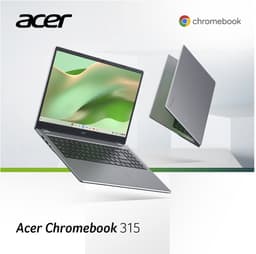
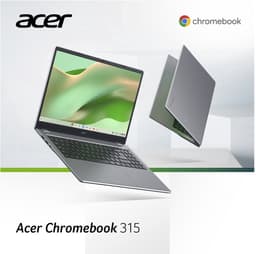
Acer Chromebook 315 CB315-6HT-C1B1 15,6 inch touchscreen, N150, 8GB, 128GB€ 449,00
bij 1 winkel
Lenovo
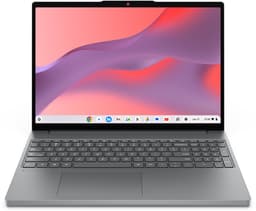
Lenovo Chrome 15M8910 Chromebook 15.3" 8/128GB€ 479,00
bij 1 winkel
Acer
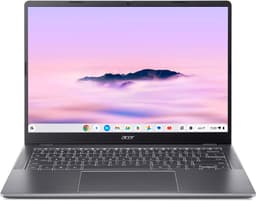
Acer Chromebook Plus 514 - 14" Touchscreen, Intel Core i3, 8GB€ 499,00
bij 1 winkel
Apple
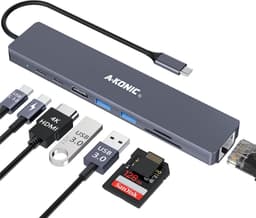
Apple USB-C Docking Station 8-in-1€ 24,95
bij 1 winkel
Lenovo
Lenovo IdeaPad 3 Chromebook 15.6" - 128GB, Full HD, Numpad€ 399,00
bij 1 winkel
Acer
Acer Chromebook Spin 314 14 inch€ 459,00
bij 1 winkel
Acer
Acer Chromebook 314 - 14" FHD, N100, 11,5 uur accu€ 369,00
bij 1 winkel
Acer
Acer Chromebook Spin 314 14 inch€ 573,00
bij 1 winkel
Acer
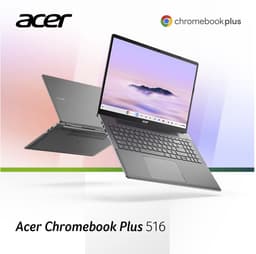
Acer Chromebook Plus 516 - 16 inch scherm met AI-features€ 559,00
bij 1 winkel
Acer
Acer Chromebook 311 C723T-TCO-K7NP met touchscreen€ 299,00
bij 1 winkel
Lenovo
Lenovo IdeaPad 3 Chromebook 15IJL6: 15 inch voor dagelijks gebruik€ 429,00
bij 1 winkel
Samsung
Samsung XE310XDA 11,6 inch Chromebook 4GB/32GB€ 248,00
bij 1 winkel
Lenovo
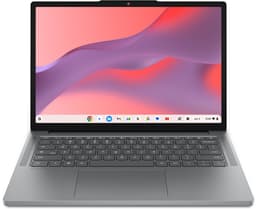
Lenovo Chrome 14ITN11 Intel N N355 Chromebook 35,6 cm (14") WUXGA 8 GB LPDDR5x-SDRAM 256 GB UFS Wi-Fi 6E (802.11ax) ChromeOS Grijs Engels€ 429,00
bij 2 winkels
Lenovo
Lenovo Chrome 14M8911 MediaTek Kompanio 540 Chromebook 35,6 cm (14") WUXGA 8 GB LPDDR5x-SDRAM 128 GB UFS Wi-Fi 6E (802.11ax) ChromeOS Engels Grijs€ 469,00
bij 2 winkels
Lenovo
Lenovo Chrome 14ITN11 Intel N N355 Chromebook 35,6 cm (14") WUXGA 8 GB LPDDR5x-SDRAM 128 GB UFS Wi-Fi 6E (802.11ax) ChromeOS Grijs Engels€ 299,00
bij 2 winkels
Acer
Acer Chromebook 314 CB314-4H-C16G - 14 inch - 4GB - 128GB€ 299,00
bij 1 winkel
Lenovo
Lenovo Chromebook Plus 2-in-1 14ITN10 83LN002YMH
€ 729,00
bij 1 winkel
Lenovo
Lenovo Chromebook Plus 15ITN10 83T10036MH
€ 439,00
bij 1 winkel
Lenovo
Lenovo Chromebook Plus 15ITN10 83T10035MH
€ 549,00
bij 1 winkel
Lenovo
Lenovo Chromebook 15M8910 83W7001HMH
€ 379,00
bij 1 winkel
Acer
Acer Chromebook 314 CB314-4HT-C7DG - 14 inch Touchscreen - 8GB - 128GB€ 399,00
bij 1 winkel
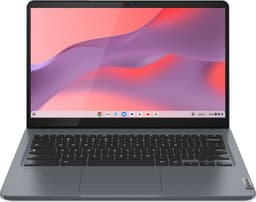
Lenovo
Lenovo IdeaPad IP Slim 3 Chrome 14IAN8 Intel Core i3 N-series i3-N305 Chromebook 35,6 cm (14") Full HD 8 GB LPDDR5-SDRAM 128 GB eMMC Wi-Fi 6E (802.11ax) ChromeOS Engels Grijs
€ 490,00
bij 1 winkel
HP
HP Chromebook x360 14b-cd0128ndx Intel® N N200 35,6 cm (14") Touchscreen Full HD 8 GB LPDDR5-SDRAM Wi-Fi 6 (802.11ax) ChromeOS Zilver€ 614,00
bij 1 winkel
Acer
Acer Chromebook 314 C936T-TCO-C476 - 14 inch - Touchscreen€ 414,00
bij 1 winkel
Lenovo
Lenovo IdeaPad Slim 3 Chrome 14M868 MediaTek Kompanio 520 Chromebook 35,6 cm (14") Full HD 8 GB LPDDR4x-SDRAM 128 GB eMMC Wi-Fi 6 (802.11ax) ChromeOS Grijs Engels€ 355,00
bij 1 winkel
Lenovo
Lenovo 14e Chromebook Gen3 - 14-inch Full-HD - Intel N100 - 8GB - 128GB eMMC - Chrome OS€ 372,00
bij 1 winkel
Asus
ASUS Chromebook CM1405CM4A-S60224 - 14 inch - 4GB/64GB€ 319,00
bij 1 winkel
Asus
ASUS Chromebook CM14 Flip - 14" Full HD Touchscreen - 8GB RAM - 64GB eMMC€ 469,00
bij 1 winkel
Asus
ASUS Chromebook CM14 Flip - 14" Full HD Touchscreen - 8GB RAM - 128GB eMMC€ 519,00
bij 1 winkel
Asus
ASUS Chromebook CM14 CM1405CM4A-S60018 - 14 inch - Kompanio 520 - 4GB/128GB€ 369,00
bij 1 winkel
Lenovo
Lenovo Chromebook 14ITN11 83SU001RMH
€ 429,00
bij 1 winkel
Lenovo
Lenovo Chromebook 14ITN11 83SU001SMH
€ 629,00
bij 1 winkel
Acer
Acer Chromebook 314 CBOA314-1H-C6NG - 14 inch - 4GB - 128GB€ 309,00
bij 1 winkel
Asus
ASUS Chromebook CM1505CM4A-S70093 - 15.6 inch - Kompanio 520 - 4GB/128GB€ 369,00
bij 1 winkel
Lenovo
Lenovo Chromebook 14M8911 83SX0054MH
€ 379,00
bij 1 winkel
Lenovo
Lenovo Chromebook 14ITN11 83SU001QMH
€ 299,00
bij 1 winkel
Lenovo
Lenovo Chromebook 14M8911 83SX0053MH
€ 499,00
bij 1 winkel
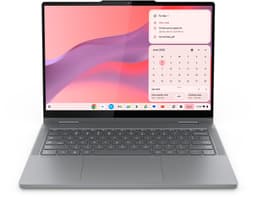
Lenovo
Lenovo Chrome 2in1 14ITN10 Intel® N N150 Chromebook 35,6 cm (14") Touchscreen WUXGA 4 GB LPDDR5-SDRAM 128 GB UFS Wi-Fi 6E (802.11ax) ChromeOS Engels Grijs
€ 549,00
bij 1 winkel
Lenovo
Lenovo Chrome 2in1 14ITN10 Intel N N355 Chromebook 35,6 cm (14") Touchscreen WUXGA 8 GB LPDDR5-SDRAM 128 GB UFS Wi-Fi 6E (802.11ax) ChromeOS Engels Grijs€ 659,00
bij 1 winkel
Lenovo
Lenovo IdeaPad Slim 3 Chromebook 14M868 82XJ003WMH - 14 inch€ 339,00
bij 1 winkel
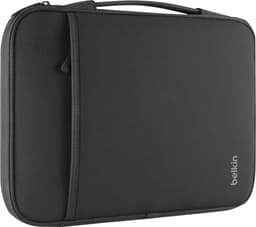
Belkin 13,3inch Laptop/Chromebook Sleeve - Zwart
€ 16,99
bij 1 winkel
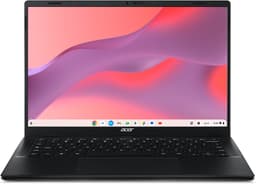
Acer
Acer Chromebook 314 CBOA314-2HT-837R - 14 inch Touchscreen - 8GB - 128GB - Zwart
€ 599,00
bij 1 winkel
Lenovo
Lenovo Chrome 15ITN10 Intel N N355 Chromebook 38,9 cm (15.3") WUXGA 8 GB LPDDR5x-SDRAM 256 GB UFS Wi-Fi 6E (802.11ax) ChromeOS Engels Grijs€ 639,00
bij 1 winkel
Lenovo
Lenovo Chrome 15M8910 MediaTek Kompanio 540 Chromebook 38,9 cm (15.3") WUXGA 4 GB LPDDR5x-SDRAM 64 GB UFS Wi-Fi 6E (802.11ax) ChromeOS Engels Grijs€ 449,00
bij 1 winkel
Lenovo
Lenovo Chrome 15ITN10 Intel N N355 Chromebook 38,9 cm (15.3") WUXGA 8 GB LPDDR5x-SDRAM 128 GB UFS Wi-Fi 6E (802.11ax) ChromeOS Engels Grijs€ 599,00
bij 1 winkel
Acer
Acer Chromebook 315 CB315-6HT-C0QN - 15 inch Touchscreen - 8GB - 128GB€ 479,00
bij 1 winkel
Lenovo
Lenovo Chrome 15M8910 MediaTek Kompanio 540 Chromebook 38,9 cm (15.3") WUXGA 8 GB LPDDR5x-SDRAM 64 GB UFS Wi-Fi 6E (802.11ax) ChromeOS Engels Grijs€ 429,00
bij 1 winkel
Zoek je iets anders binnen deze categorie? Deze productsoorten vergelijken we ook.
Keuzehulp
Een Chromebook is een laptop met ChromeOS als besturingssysteem. Het apparaat is vooral ingericht op webbrowsen, online werken, videobellen en het gebruik van webapps. Bestanden kun je lokaal bewaren, maar de samenwerking met cloudopslag speelt een belangrijke rol. Daardoor start een Chromebook doorgaans snel op en vraagt het systeem weinig dagelijks beheer. Dat maakt dit type laptop interessant voor school, studie, licht kantoorwerk en gewoon gebruik thuis.
Niet iedere Chromebook is echter hetzelfde. Je kunt kiezen uit compacte modellen voor onderweg, grotere uitvoeringen met meer werkruimte, aanraakschermen en omklapbare apparaten die ook als tablet bruikbaar zijn. Daarnaast verschillen de processor, hoeveelheid werkgeheugen, lokale opslag en resterende ondersteuningsduur. Bepaal daarom eerst waarvoor je de Chromebook wilt gebruiken. Een eenvoudige uitvoering kan prima voldoen voor mail en internet, terwijl intensief multitasken, grote spreadsheets of Linux-toepassingen meer rekenkracht en geheugen vragen.
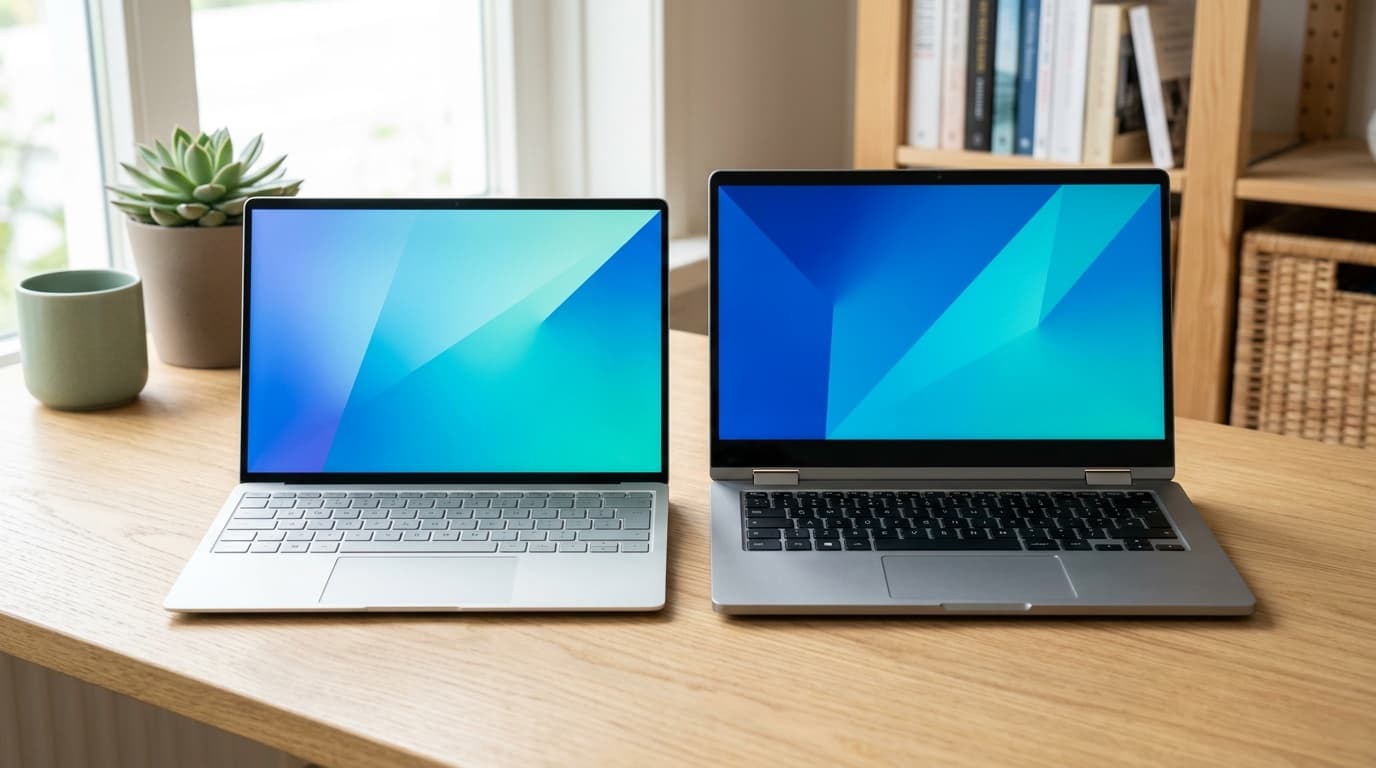
De klassieke Chromebook heeft een vast laptopscherm en een normaal toetsenbord. Dit is vaak de praktischste uitvoering wanneer je vooral teksten schrijft, online lessen volgt of administratief werk doet. Compacte modellen zijn gemakkelijk mee te nemen, maar bieden minder schermruimte en hebben meestal een kleiner toetsenbord. Een groter scherm leest prettiger en laat meerdere vensters overzichtelijker naast elkaar zien, al neemt het gewicht en formaat dan meestal toe.
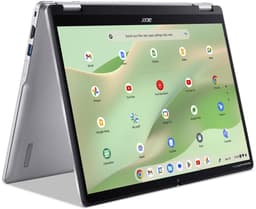
Een convertible Chromebook heeft een scherm dat volledig kan worden omgeklapt. Je gebruikt hem als laptop, in een presentatiestand of als tablet. Zo'n uitvoering is handig voor tekenen, presenteren en video kijken, vooral wanneer het scherm aanraakbediening en een geschikte stylus ondersteunt. Er bestaan ook modellen met een los toetsenbord. Die zijn zeer draagbaar, maar kunnen op schoot minder stabiel staan dan een traditionele Chromebook.
Vergelijk Chromebooks niet alleen op uiterlijk of opslagcapaciteit. De onderstaande eigenschappen bepalen hoe prettig en hoe lang je met het apparaat kunt werken:
Voor browsen, e-mail, tekstverwerking en videostreaming heb je geen uitzonderlijk krachtige Chromebook nodig. De belasting neemt wel snel toe wanneer je veel tabbladen opent, videobelt en tegelijk documenten bewerkt. Voor dat gebruik is extra werkgeheugen vaak merkbaarder dan veel lokale opslag. Een krachtigere processor helpt bij grote webapps, fotobewerking, uitgebreidere spreadsheets en Linux-programma's.
Let ook op koeling en behuizing. Een eenvoudige processor kan zonder ventilator werken en daardoor stil zijn. Krachtigere hardware kan bij langdurige belasting warmer worden. Controleer daarnaast of de apps die je nodig hebt werkelijk op ChromeOS werken. Sommige programma's zijn alleen beschikbaar als webapp, Android-app of Linux-versie en kunnen minder functies bieden dan hun uitvoering voor andere besturingssystemen.
Voor schoolgebruik zijn draagbaarheid, accuduur en een stevige behuizing belangrijk. Controleer vooraf welke digitale leeromgeving, toetssoftware en randapparatuur de onderwijsinstelling gebruikt. Thuis kan een groter scherm aantrekkelijker zijn voor streaming, huiswerk en gezamenlijk gebruik. Wie veel videobelt, let extra op de kwaliteit en positie van de webcam, microfoons en luidsprekers.
Voor kantoorwerk past een Chromebook vooral bij werkzaamheden die in de browser of in ondersteunde cloudsoftware plaatsvinden. Denk aan e-mail, documenten, agenda's en online vergaderen. Voor gespecialiseerde ontwerpsoftware, zware videobewerking, lokaal programmeerwerk of specifieke bedrijfsprogramma's moet je eerst de compatibiliteit controleren. Een Chromebook kan zulke taken soms via Linux, een webdienst of extern bureaublad uitvoeren, maar dat is niet altijd even praktisch.
Een voordelige Chromebook kan een goede keuze zijn als je uitsluitend lichte taken uitvoert en geen luxe scherm of uitgebreide aansluitingen nodig hebt. Bespaar liever niet op eigenschappen die je dagelijks merkt, zoals het toetsenbord, scherm, touchpad en werkgeheugen. Een lage aanschafprijs is minder aantrekkelijk wanneer het scherm slecht leesbaar is, de opslag direct volloopt of de ondersteuningsperiode al ver gevorderd is.
In een hogere prijsklasse betaal je meestal voor een betere behuizing, scherper of helderder scherm, snellere processor, meer geheugen en extra gebruiksmogelijkheden. Beoordeel deze verbeteringen vanuit je eigen gebruik. Een omklapbaar aanraakscherm heeft weinig meerwaarde wanneer je uitsluitend aan een bureau typt, terwijl een degelijk toetsenbord en voldoende aansluitingen dan juist belangrijker zijn.
ChromeOS voert veel updates automatisch uit, maar laat de Chromebook regelmatig opnieuw opstarten om updates af te ronden. Houd voldoende opslagruimte vrij en verwijder downloads, apps en offline bestanden die je niet meer gebruikt. Maak het scherm schoon met een zachte, licht vochtige microvezeldoek en spuit geen reinigingsmiddel rechtstreeks op het apparaat. Houd ventilatieopeningen vrij en gebruik de Chromebook bij voorkeur op een harde ondergrond.
Plaats het scherm zo dat je niet voortdurend naar beneden hoeft te kijken. Bij langdurig bureaugebruik kunnen een laptopstandaard, extern toetsenbord en muis prettiger zijn. Gebruik een passende oplader met voldoende vermogen en voorkom scherpe knikken in de kabel. Bij gedeeld gebruik kun je afzonderlijke profielen instellen, zodat bladwijzers, bestanden en instellingen niet door elkaar raken.
Een veelgemaakte fout is aannemen dat ieder bekend computerprogramma op een Chromebook kan worden geïnstalleerd. Controleer noodzakelijke software vóór de aankoop. Kijk ook niet alleen naar de totale opslagruimte, want een deel daarvan is nodig voor ChromeOS en apps. Wie vaak offline werkt, moet bovendien controleren of de gebruikte webapps en bestanden een bruikbare offline stand hebben.
Andere valkuilen zijn een te klein scherm kiezen voor langdurig werken, te weinig werkgeheugen nemen voor intensief multitasken en de update-einddatum vergeten. Ook een aanraakscherm, verlicht toetsenbord, stylusondersteuning of video-uitgang is niet vanzelfsprekend. Lees daarom de volledige specificaties van de gekozen uitvoering, aangezien apparaten met een vergelijkbare naam toch andere onderdelen kunnen hebben.
Een Chromebook gebruikt ChromeOS en is sterk gericht op webapps, cloudopslag en gekoppelde online diensten. Een gewone laptop met een ander besturingssysteem ondersteunt vaak een breder aanbod traditionele desktopprogramma's. Voor browsen, documenten en videobellen kan een Chromebook zeer praktisch zijn, maar gespecialiseerde software moet je vooraf controleren.
Ja, maar niet elke functie werkt volledig offline. Je kunt ondersteunde documenten, e-mail en bestanden vooraf beschikbaar maken voor offline gebruik. Ook sommige Android-apps functioneren zonder verbinding. Webpagina's, synchronisatie en volledig online diensten blijven afhankelijk van internet, dus bereid bestanden voor voordat je op reis gaat.
Voor eenvoudig browsen en tekstverwerking volstaat een basisconfiguratie vaak, maar extra werkgeheugen maakt multitasken soepeler. Open je veel tabbladen, gebruik je Android- of Linux-apps of voer je regelmatig videogesprekken terwijl andere toepassingen actief zijn, kies dan ruimer. Werkgeheugen is meestal niet later uit te breiden.
Dat hangt af van je gebruik. Wie vooral cloudopslag gebruikt, heeft lokaal minder ruimte nodig. Android-apps, Linux-programma's, videobestanden en offline documenten kunnen de opslag echter snel vullen. Controleer daarom hoeveel vrije ruimte na installatie beschikbaar blijft en of uitbreiding met een geheugenkaart mogelijk is.
Je kunt webapps gebruiken en op veel Chromebooks ook Android-apps installeren. Bepaalde modellen ondersteunen daarnaast Linux-toepassingen. Klassieke programma's voor andere besturingssystemen werken niet rechtstreeks. Zoek vóór aankoop uit of jouw noodzakelijke programma een webversie, Android-versie, Linux-versie of geschikte vervanger heeft.
De ondersteuningsduur verschilt per model en is gekoppeld aan de specifieke apparaatserie. Controleer de officiële update-einddatum van de exacte uitvoering, zeker bij oudere of afgeprijsde voorraad. Na het verstrijken daarvan ontvangt de Chromebook geen reguliere ChromeOS- en beveiligingsupdates meer, wat langdurig gebruik minder verstandig maakt.
Een Chromebook is geschikt wanneer lessen en opdrachten vooral via een browser, online documenten en ondersteunde apps verlopen. Controleer wel de eisen van de opleiding. Specifieke toetssoftware, programmeeromgevingen, ontwerppakketten of technische toepassingen kunnen een ander besturingssysteem vereisen. Ook schermformaat, toetsenbord en accuduur verdienen extra aandacht.
Veel Chromebooks ondersteunen een extern scherm, muis, toetsenbord, headset en opslagapparaat via USB of een draadloze verbinding. De aanwezige poorten en beeldschermondersteuning verschillen echter per uitvoering. Controleer welk type aansluiting beschikbaar is en of je een adapter of dockingstation nodig hebt voor je huidige accessoires.
Redactie
Wij vergelijken bijbol · Coolblue · Alternate · Expert · Megekko · Nedgame