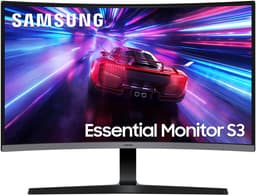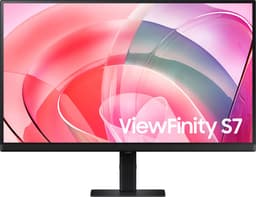
Samsung
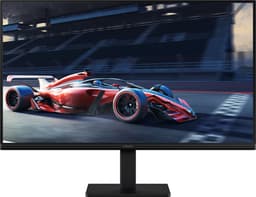
Samsung S32D800UAU 32-inch 4K USB-C-monitor€ 359,00
bij 3 winkels
LAPTOPS & COMPUTERS
Bepaal eerst welke uitvoering past bij je gebruik. Let op besturingssysteem, werkgeheugen en aansluitingen. Gebruik daarna de filters om modellen en prijzen te vergelijken.
201 koopbare uitvoeringen gevolgd, prijsinformatie en aanbiedersdata
| Vergelijk de kenmerken | besturingssysteem, werkgeheugen en aansluitingen |
|---|---|
| Vergelijk de uitvoering | Controleer maat, model en meegeleverde onderdelen bij de winkel. |
| Vergelijk de prijs | Bekijk de prijs en leveringsvoorwaarden van dezelfde uitvoering. |
Redactie ProductPraat · Gegevens van winkels en fabrikanten · Datum van inhoudelijke broncontrole: onbekend · Bronnen en werkwijze
Uit onze prijsmonitor
We tellen alleen uitvoeringen mee met een afbeelding, een actuele prijs en minstens één werkende kooproute. Dit is een momentopname van gemeten prijzen, geen adviesprijs.
van 25 merken
momentopname
mediaan van alle uitvoeringen
13.682 prijsmetingen
In de onderzochte groep van 41 modellen binnen monitoren werden er de afgelopen 30 dagen 18 goedkoper en 17 duurder. Dit zijn historische prijsmetingen van deze selectie.
Laatste prijsmeting in deze selectie: 23 oktober 2026.
48 producten, bronrijke dossiers eerst
Samsung
Samsung S32D800UAU 32-inch 4K USB-C-monitor€ 359,00
bij 3 winkels
Philips
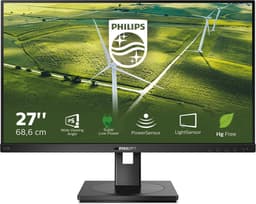
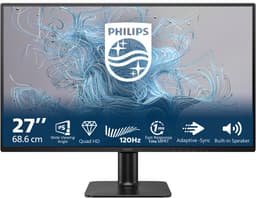
Philips 272B1G - Energiezuinige 27" IPS Monitor met PowerSensor€ 169,00
bij 3 winkels
Philips
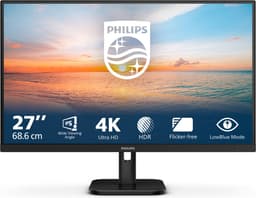
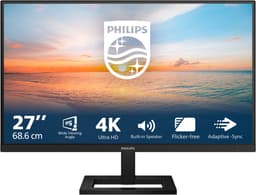
Philips 27E1N1800A 27-inch 4K IPS-monitor€ 173,00
bij 3 winkels
Dell
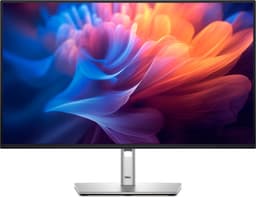
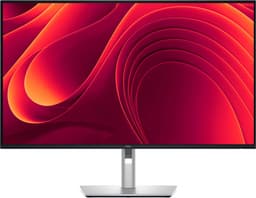
Dell P2725H - 27" Full HD IPS Monitor€ 189,00
bij 2 winkels
BenQ
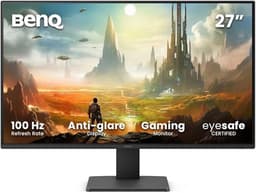
BenQ GW2791 - 27" Office Monitor€ 104,99
bij 2 winkels
Samsung
Samsung LS27D302GAUXEN 27 inch IPS-monitor 100Hz€ 106,99
bij 2 winkels
LG
LG 27UP850K-W 4K-monitor met USB-C 90W€ 279,00
bij 2 winkels
Dell
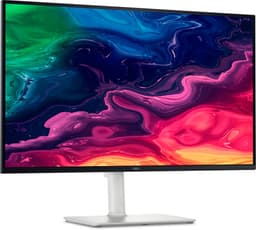
Dell S2725QC 4K-monitor met USB-C en 120Hz€ 359,00
bij 2 winkels
LG
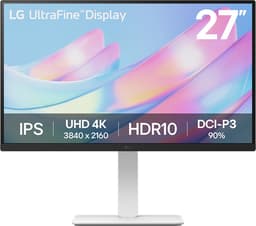
LG 27US550-W 27-inch 4K IPS met ergonomische voet€ 214,80
bij 2 winkels
BenQ
BenQ GW2490C 23,8 inch IPS-monitor met 144 Hz€ 94,99
bij 2 winkels
BenQ
BenQ GW2790C 27 inch IPS-monitor met 144Hz€ 114,99
bij 2 winkels
Lenovo
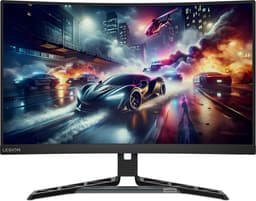
Lenovo Legion R27fc-30: 27" curved gaming monitor 240Hz€ 158,37
bij 1 winkel
Asus
Asus Eye Care Monitor 27" met Luchtreiniger€ 169,00
bij 1 winkel
Lenovo
Lenovo Legion R27qc-30: 27" curved gaming monitor 180Hz€ 178,24
bij 1 winkel
Dell
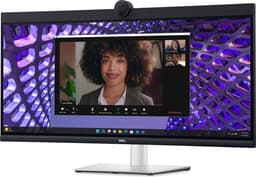
Dell P3424WEB 34 inch WQHD-monitor met USB-C€ 629,00
bij 1 winkel
Philips
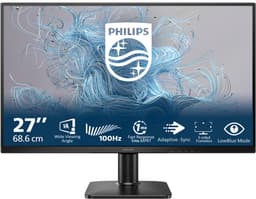
Philips 27E2N1100L 27 inch VA-monitor 100Hz€ 89,00
bij 1 winkel
Philips
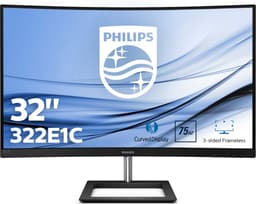
Philips 322E1C 31,5 inch curved Full HD€ 159,00
bij 1 winkel
Samsung
Samsung Odyssey LS32D390GAUXEN - 32" Curved Full HD 100Hz€ 209,00
bij 1 winkel
Samsung
Samsung S27D706EAU 27-inch 4K IPS-monitor€ 209,98
bij 1 winkel
LG
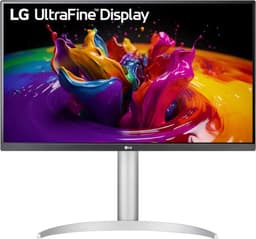
LG UltraFine 27UP650K-W€ 247,00
bij 1 winkel
AOC
AOC C27G4ZXU: 280Hz curved gamingmonitor met USB-hub€ 179,00
bij 1 winkel
Samsung
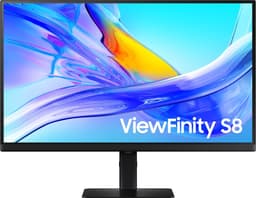
Samsung ViewFinity S8 27 inch 4K USB-C€ 363,80
bij 1 winkel
Samsung
Samsung S27D390GAU 27-inch curved 100Hz-monitor€ 164,30
bij 1 winkel
Allteq
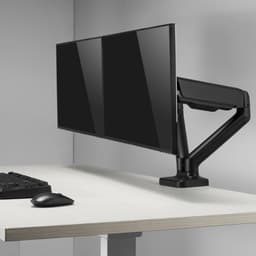
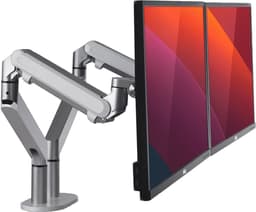
Allteq Dubbele Monitorarm 17-32 inch€ 37,99
bij 1 winkel
Philips
Philips 328E1CA 31,5-inch curved 4K-monitor€ 269,00
bij 1 winkel
Philips
Philips 27E2N2500 27-inch QHD IPS-monitor 120Hz€ 109,00
bij 1 winkel
Philips
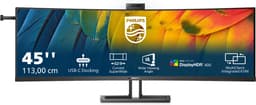
Philips 45B1U6900CH 32:9-monitor met USB-C€ 919,00
bij 1 winkel
Dell
Dell S2725QS 27 inch 4K-monitor met 120Hz€ 319,00
bij 1 winkel
Alberenz®
Alberenz Dubbele Monitorarm€ 109,00
bij 1 winkel
Asus
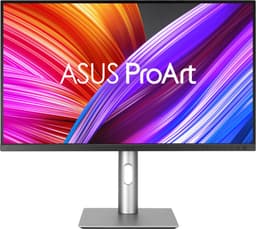
ASUS ProArt Display PA278QGV - 5ms - 120hz - 27 Inch€ 279,00
bij 4 winkels
Asus
ASUS TUF Gaming Ultrawide Monitor€ 314,00
bij 4 winkels
Asus
ASUS ProArt Display PA27JCV - 5K IPS - 27 Inch€ 643,32
bij 4 winkels
LG
LG UltraWide 34U640B-B - WQHD VA Monitor - 1800R Cruved - 144hz - 34 inch€ 339,00
bij 4 winkels
Asus
ASUS ProArt Display PA279CV - 4K UHD IPS Professional Monitor - Calman Gecertificeerd - USB-C 65W - 27 Inch
€ 429,00
bij 4 winkels
LG
LG UltraFine 32UQ850V-W - 4K IPS Black Monitor - 32 inch€ 479,00
bij 4 winkels
Asus
ASUS ROG Strix XG27ACMES - QHD Fast IPS Gaming Monitor - 255hz - 27 inch€ 259,00
bij 4 winkels
LG
LG UltraFine 27UQ850V-W - 4K IPS Black Monitor - 27 inch€ 399,00
bij 4 winkels
Acer
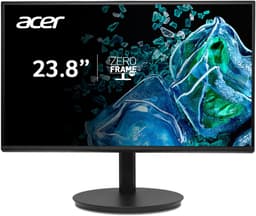
Acer Vero CB242YP6 - Full HD Monitor - 144Hz - 23.8 inch€ 97,49
bij 3 winkels
Dell
Dell Pro Plus P3225QE - 4K USB-C Hub Monitor - 32 inch€ 509,00
bij 3 winkels
Asus
ASUS ProArt Display PA329CRV - 4K IPS Grafisch Designer Monitor - 32 Inch€ 668,51
bij 3 winkels
Acer
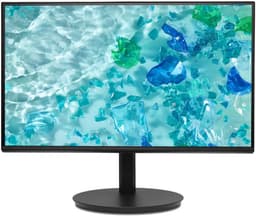
Acer Vero CB272P6 - Full HD Monitor - 144Hz - 27 inch€ 125,00
bij 3 winkels
Samsung
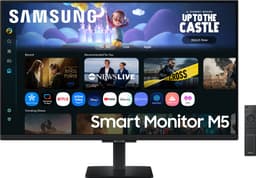
Samsung Smart Monitor M5 LS27FM500EUXEN - 27 Inch€ 195,87
bij 3 winkels
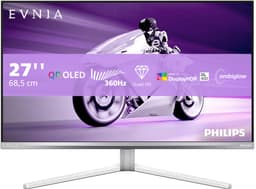
Philips
Philips Evnia 27M2N8500 - 27 inch 4K QD-OLED Gaming Monitor - 360Hz€ 469,00
bij 3 winkels
AOC
AOC Q27B35E - QHD IPS Monitor - 27 inch€ 119,00
bij 3 winkels
Samsung
Samsung Smart Monitor M5 LS32FM500EUXEN - Full HD Smart Monitor - 32 Inch€ 199,00
bij 3 winkels
AOC – U27E4CV – 27 inch 4K UHD monitor – IPS – USB-C hub
€ 272,00
bij 3 winkels
Dell
DELL UltraSharp U3225QE - 4K IPS Black Monitor - 120hz - 32 inch€ 799,00
bij 3 winkels
Philips
Philips 27E1N1800AE - 4K IPS Monitor - 27 inch€ 182,00
bij 3 winkels
Zoek je iets anders binnen deze categorie? Deze productsoorten vergelijken we ook.
Keuzehulp
Een goede monitor maakt het verschil tussen prettig kijken en voortdurend turen, scrollen of vensters herschikken. Toch draait de keuze niet alleen om de beelddiagonaal. Ook resolutie, paneeltype, verversingssnelheid, aansluitingen en ergonomie bepalen of een scherm bij jouw gebruik past. Een monitor voor administratief werk stelt bijvoorbeeld andere eisen dan een scherm voor fotobewerking, competitief gamen of gebruik onderweg.
Begin daarom bij de taken die je het vaakst uitvoert en de ruimte die op je bureau beschikbaar is. Bedenk hoeveel programma’s je tegelijk wilt zien, hoe nauwkeurig kleuren moeten worden weergegeven en welke apparaten je aansluit. Controleer daarnaast zorgvuldig of een aangeboden product daadwerkelijk een losse monitor is. Binnen een breed assortiment kunnen ook draagbare schermen, dockingstations en complete computers voorkomen die op het eerste gezicht vergelijkbare termen in hun naam hebben.
Standaard breedbeeldmonitoren zijn geschikt voor algemeen thuiswerk, studie, internetgebruik en entertainment. Een compact scherm neemt weinig bureauruimte in, terwijl een groter scherm meer plaats biedt aan documenten, tijdlijnen en meerdere vensters. De ideale maat hangt samen met je kijkafstand. Een zeer groot scherm dat te dichtbij staat, dwingt je vaker met je hoofd en ogen te bewegen.
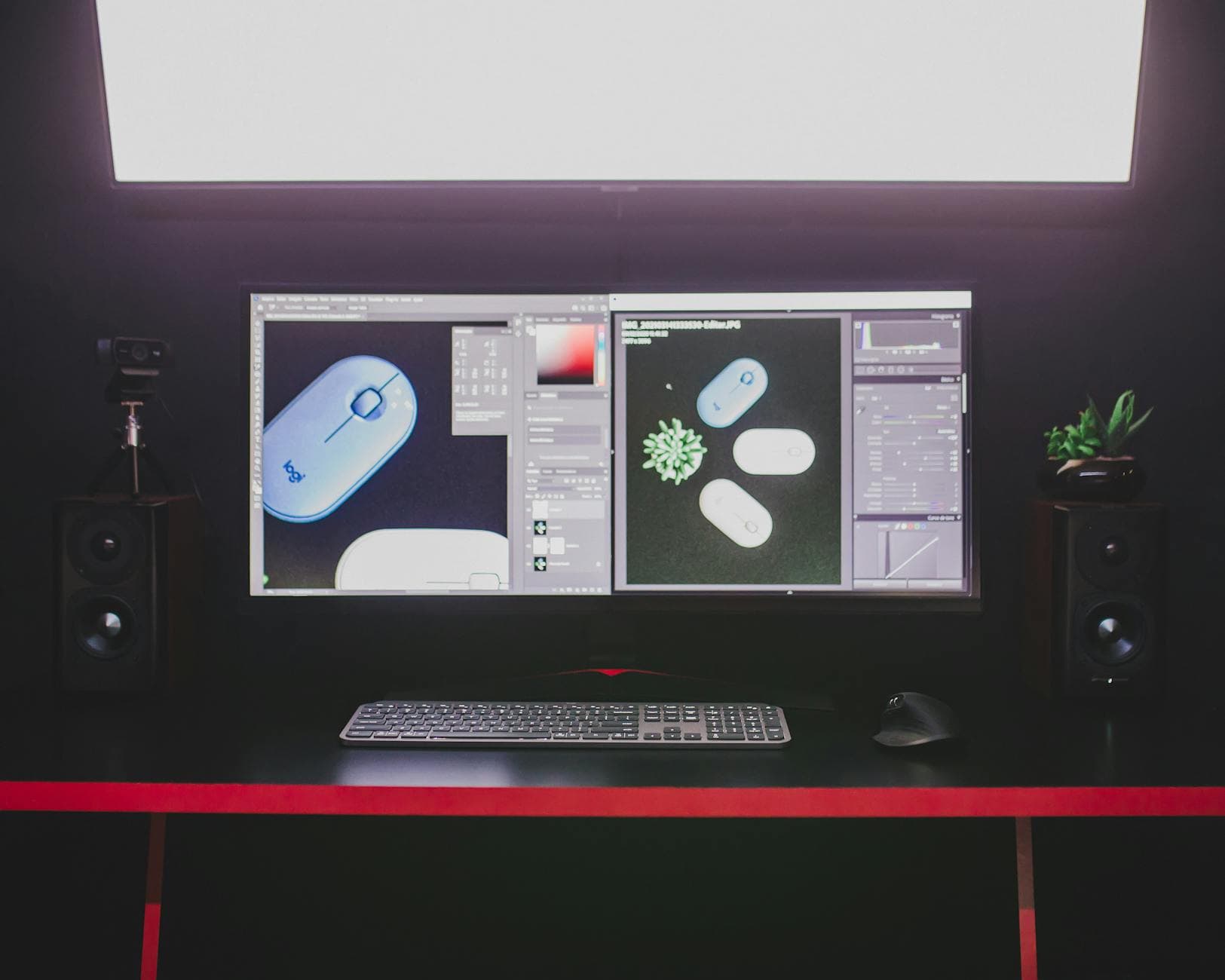
Ultrawide monitoren hebben extra horizontale werkruimte. Ze zijn handig als je normaal twee schermen naast elkaar gebruikt, bijvoorbeeld voor videobewerking, grote spreadsheets of meerdere zakelijke toepassingen. Gebogen uitvoeringen kunnen bij brede schermen de randen visueel dichterbij brengen. De kromming is vooral een kwestie van kijkafstand en persoonlijke voorkeur, niet automatisch een verbetering voor iedere gebruiker.
Draagbare monitoren zijn dunne, lichte schermen voor een laptop, tablet of compacte werkplek. Ze zijn praktisch onderweg, maar bieden doorgaans minder instelmogelijkheden en een kleiner beeldoppervlak. Let hierbij extra op voeding, aansluitingen en ondersteuning door het aangesloten apparaat. Een aanraakscherm kan nuttig zijn voor bediening, presentaties of tekenen, mits het besturingssysteem en de gebruikte verbinding de aanraakfunctie ondersteunen.
De resolutie bepaalt hoeveel beeldpunten het scherm toont. Op hetzelfde schermformaat levert een hogere resolutie doorgaans scherpere tekst en fijnere details op. Daar staat tegenover dat pictogrammen en letters kleiner kunnen worden, waardoor beeldschaling nodig is. Voor gaming vraagt een hoge resolutie bovendien meer rekenkracht van de videokaart.
Het paneeltype beïnvloedt kleurweergave, kijkhoeken, contrast en reactiesnelheid. IPS-achtige panelen zijn vaak aantrekkelijk voor brede kijkhoeken en consistente kleuren. VA-achtige panelen leggen meestal meer nadruk op contrast en donkere beelden. TN-achtige panelen richten zich vooral op snelle weergave, maar kunnen beperktere kijkhoeken hebben. OLED-schermen bieden diepe zwartwaarden en snelle pixelovergangen, maar vragen bewuster gebruik vanwege mogelijke beeldretentie bij langdurig weergegeven vaste elementen.
De gebruikelijke brede beeldverhouding werkt goed voor de meeste toepassingen. Een extra brede verhouding biedt meer ruimte naast elkaar, terwijl een verhouding met relatief meer hoogte prettig kan zijn voor documenten en programmeren. Controleer of jouw programma’s en games de gekozen verhouding goed benutten, anders kunnen zwarte randen of onhandige indelingen ontstaan.
Voor kantoorwerk en studie zijn scherpe tekst, een rustige weergave en een verstelbare standaard belangrijker dan extreme snelheid. Werk je veel met twee documenten naast elkaar, dan helpt een groter of breder beeldoppervlak. Een USB-C-aansluiting met stroomvoorziening kan de werkplek overzichtelijker maken, omdat een geschikte laptop dan via één kabel beeld kan leveren en opladen.
Voor foto-, ontwerp- en videowerk verdienen kleurweergave, uniformiteit en kalibratiemogelijkheden extra aandacht. Kijk niet alleen naar een hoog opgegeven kleurbereik, maar ook naar de ondersteunde kleurruimte, kleurdiepte en beschikbare profielen. Voor montagewerk kan extra horizontale ruimte prettig zijn, terwijl een hoge resolutie helpt bij het beoordelen van fijne details.
Voor gaming zijn verversingssnelheid, invoervertraging en ondersteuning voor variabele verversing relevant. Kies een combinatie die jouw computer of spelcomputer daadwerkelijk kan aansturen. Voor films en series tellen contrast, zwartweergave en een passende beeldverhouding zwaarder. Ingebouwde luidsprekers zijn handig voor eenvoudig gebruik, maar vervangen zelden losse luidsprekers of een hoofdtelefoon als geluidskwaliteit belangrijk is.
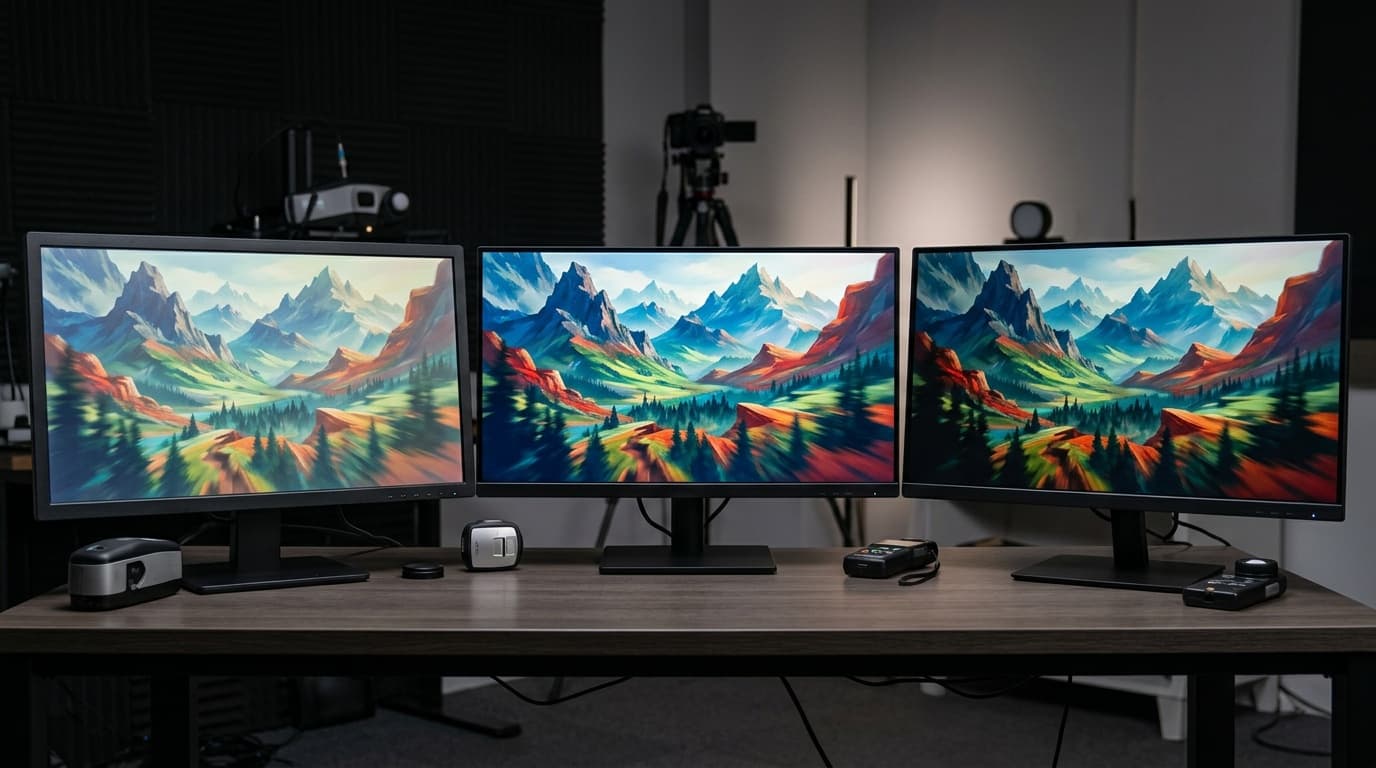
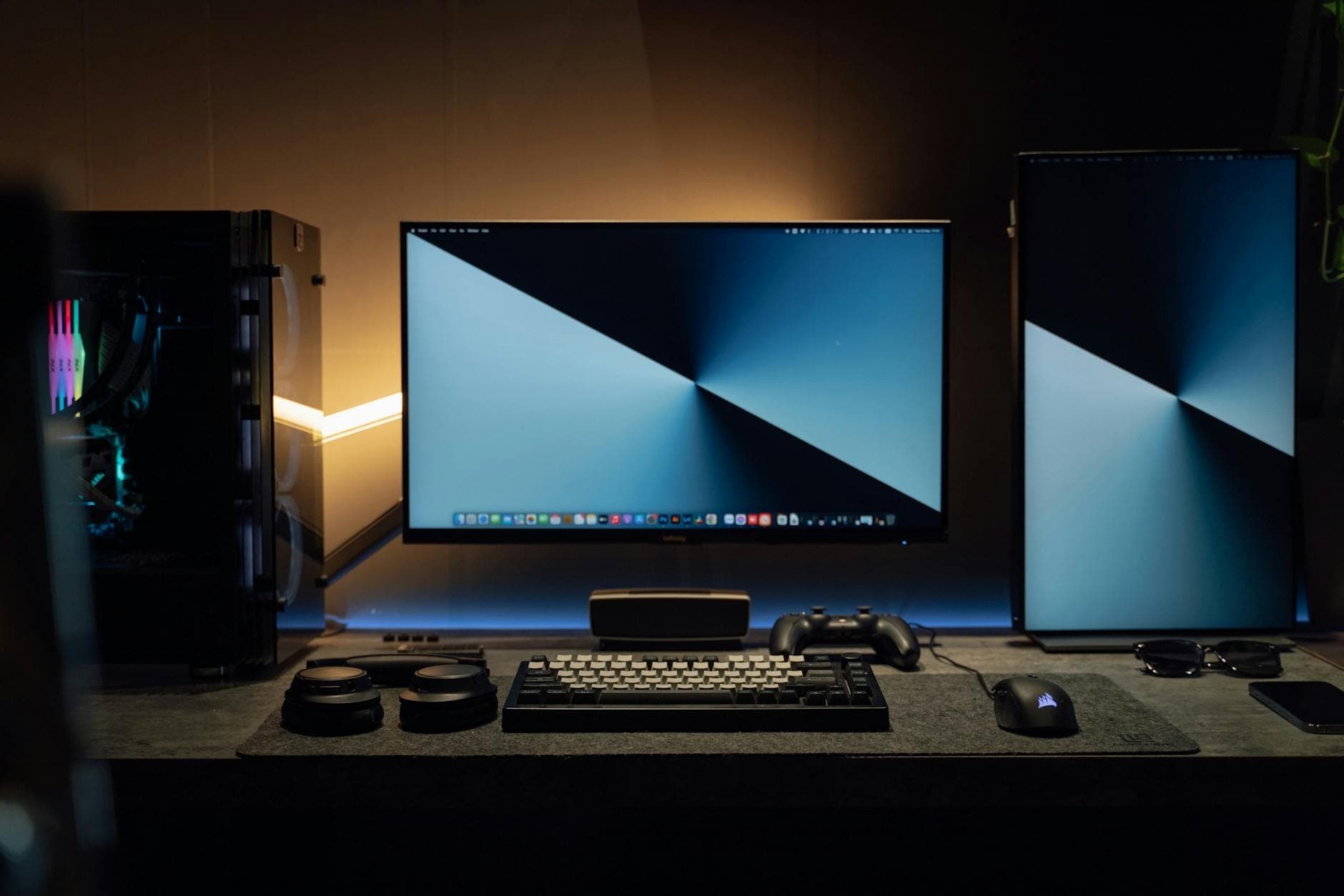
Zet de monitor recht voor je neer, met de bovenrand ongeveer op of iets onder ooghoogte. Houd voldoende kijkafstand en plaats het scherm zo dat daglicht niet rechtstreeks op het paneel valt. Gebruik je twee schermen even vaak, plaats ze symmetrisch. Is één monitor je hoofdscherm, zet die dan centraal en draai het tweede scherm licht naar je toe.
Reinig het paneel pas nadat je de monitor hebt uitgeschakeld en afgekoeld. Gebruik een zachte microvezeldoek en oefen weinig druk uit. Spuit vloeistof nooit rechtstreeks op het scherm, omdat vocht langs de rand naar binnen kan lopen. Houd ventilatieopeningen vrij en voorkom dat kabels strak aan de aansluitingen trekken. Bij een OLED-paneel is het verstandig ingebouwde onderhoudsfuncties actief te laten en vaste, heldere elementen niet onnodig langdurig te tonen.
Een voordelige monitor kan uitstekend voldoen voor browsen, tekstverwerking en eenvoudige administratie. In hogere kwaliteitsklassen betaal je doorgaans voor een combinatie van betere ergonomie, meer aansluitingen, hogere resolutie, snellere weergave of nauwkeurigere kleuren. Beoordeel vooral welke eigenschappen je dagelijks gebruikt. Een dure functie die jouw computer niet ondersteunt, levert weinig praktische waarde op.
Een veelgemaakte fout is uitsluitend de schermdiagonaal vergelijken. Een groot paneel met een relatief lage resolutie kan tekst grover tonen dan verwacht. Ook wordt USB-C soms gezien als garantie voor beeld en opladen, terwijl de mogelijkheden per aansluiting verschillen. Andere valkuilen zijn een niet-verstelbare standaard, onvoldoende bureaudiepte, een videokabel die de gewenste resolutie en snelheid niet ondersteunt en het verwarren van een monitor met een complete computer of dockingstation.
Voor thuiswerken is een monitor met scherpe tekst, voldoende werkruimte en een in hoogte verstelbare standaard meestal de beste basis. Kies aansluitingen die direct bij je laptop of desktop passen. Als je een geschikte laptop via één kabel wilt aansluiten, controleer dan of USB-C zowel beeldtransport als opladen ondersteunt. Ingebouwde luidsprekers of een webcam kunnen handig zijn voor overleg, maar zijn geen vereiste als je al losse apparatuur gebruikt.
De juiste maat hangt af van je bureaudiepte, kijkafstand en werkzaamheden. Een compact scherm past goed op een klein bureau, terwijl een groter scherm prettiger kan zijn voor meerdere vensters en gedetailleerd beeld. Meet vooraf de beschikbare breedte en hoogte, inclusief de voet. Houd ook rekening met luidsprekers, een laptopstandaard en de ruimte die nodig is om het scherm op een comfortabele afstand te plaatsen.
Een hogere resolutie geeft meer werkruimte en fijnere details, maar het effect hangt samen met de diagonaal. Op een groot scherm kan een lage resolutie zichtbaar grovere tekst opleveren. Een zeer hoge resolutie kan juist beeldschaling vereisen om tekst leesbaar te houden. Controleer daarnaast of je computer, aansluiting en kabel de resolutie bij de gewenste verversingssnelheid ondersteunen.
Een hogere verversingssnelheid laat beweging en scrollen vloeiender ogen, maar het voordeel verschilt per toepassing. Bij snelle games is het effect duidelijker dan bij tekstverwerking of e-mail. Je videokaart moet voldoende beelden per seconde kunnen leveren en de aansluiting moet de gekozen combinatie ondersteunen. Geef bij algemeen gebruik ergonomie, scherpte en aansluitmogelijkheden daarom niet automatisch op voor de hoogste snelheid.
Dat kan alleen wanneer zowel de monitor als het aangesloten apparaat beeld via USB-C ondersteunen. Voor gelijktijdig opladen moet de monitor bovendien stroom kunnen leveren en moet dat vermogen voldoende zijn voor je laptop. Sommige USB-C-poorten verwerken alleen gegevens of voeding. Controleer daarom de functies van beide poorten en gebruik een kabel die geschikt is voor beeld, gegevens en het vereiste laadvermogen.
Een gebogen monitor is vooral interessant bij brede schermen en een centrale zitpositie. De randen kunnen daardoor natuurlijker binnen je gezichtsveld vallen. Voor samenwerken met iemand naast je of nauwkeurig werk met rechte lijnen kan een vlak scherm praktischer zijn. De kromming verbetert de beeldkwaliteit zelf niet, dus laat paneelkwaliteit, resolutie en ergonomie zwaarder meewegen.
Plaats het scherm bij voorkeur haaks op een raam en voorkom een felle lichtbron recht achter je. Een mat schermoppervlak verspreidt reflecties, al kan het beeld daardoor iets minder glanzend ogen. Pas de helderheid aan het omgevingslicht aan en gebruik zonwering wanneer daglicht sterk wisselt. Een bureaulamp plaats je zo dat deze niet rechtstreeks op het paneel schijnt.
Een monitorarm is handig als de meegeleverde standaard weinig verstelruimte biedt of veel bureauruimte inneemt. Je kunt het scherm nauwkeuriger positioneren en gemakkelijker naar voren, achteren of opzij bewegen. Controleer vóór aankoop de bevestigingsmogelijkheid, het gewicht van de monitor en de ondersteunde schermmaat. Kijk ook of het bureaublad en de rand sterk en toegankelijk genoeg zijn voor de gekozen klem of doorvoerbevestiging.
Redactie
Wij vergelijken bijbol · Coolblue · Alternate · Expert · Megekko · Nedgame