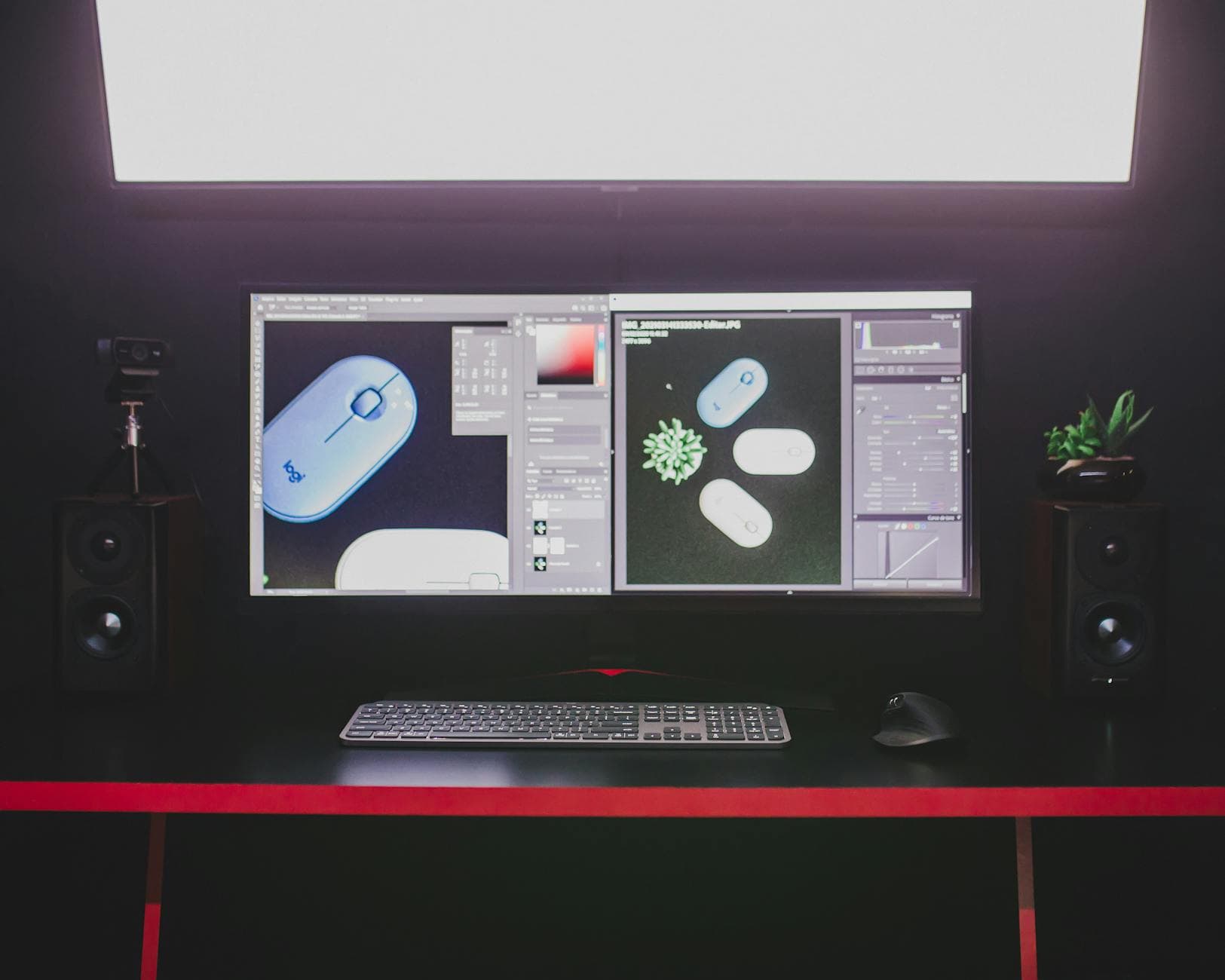
Kort antwoord: voor de meeste kopers is een 27 inch QHD-monitor met IPS-paneel en 120 tot 144Hz de beste basis, omdat die scherpte, werkruimte en vloeiendheid in balans houdt. Kies 4K als scherpte en detail voor foto, video of spreadsheets zwaarder wegen dan gemak, en kies een hogere verversingssnelheid (165 tot 240Hz) alleen als je videokaart die ook daadwerkelijk kan voeden. Full HD op 27 inch blijft vooral zinvol bij een krap budget of een lichte videokaart, omdat tekst en interface dan merkbaar grover ogen dan bij QHD.
Voor algemeen gebruik is een 27 inch QHD-monitor met IPS-paneel en 120Hz de meest evenwichtige keuze: tekst blijft scherp, er past veel op het scherm en beweging oogt vloeiender dan op 60Hz. De Philips 27E2N2500 sluit hier goed op aan in de betaalbare prijsklasse. Werk je vooral met foto’s, video, grote spreadsheets of meerdere apparaten, dan biedt een 4K-monitor meer detail. De LG UltraFine 27UP850K is door USB-C 90W praktisch voor een laptop, terwijl de uitgebreider uitgeruste Dell U2725QE interessant is voor een vaste werkplek met dockingfuncties in de hogere prijsklasse.
Voor gaming hangt de beste 27 inch monitor vooral af van je videokaart en het soort games. QHD met 180Hz, zoals bij de AOC G4 Q27G42XE, is een sterke combinatie van scherpte en snelheid in de middenklasse. Wie maximale vloeiendheid en OLED-beeld zoekt, kan de ASUS ROG Strix OLED XG27AQDMES met QHD en 240Hz overwegen. Voor scherpe 4K-games is de Samsung Odyssey G7 LS27DG702EUXEN met 144Hz een passende keuze, maar 4K vraagt meer van de videokaart dan QHD.
Waarom 27 inch voor veel bureaus een goede maat is
Een schermdiagonaal van 27 inch biedt duidelijk meer werkruimte dan een compact kantoorbeeldscherm, zonder direct zoveel plaats in te nemen als een ultrawide of groot televisievormig scherm. Het formaat is bruikbaar voor twee vensters naast elkaar, een tijdlijn in videobewerkingssoftware, een groot spreadsheet of een game met voldoende overzicht. Je kunt het volledige beeld doorgaans bekijken zonder voortdurend je hoofd te draaien, mits het scherm op een passende afstand staat.
De combinatie van 27 inch en QHD is populair omdat de resolutie genoeg ruimte biedt voor werkbalken, vensters en scherpe letters. Een 27 inch IPS-monitor is bovendien breed inzetbaar: IPS biedt doorgaans goede kijkhoeken en consistente kleuren. Dat is nuttig wanneer je recht voor het scherm zit, maar ook als een collega of huisgenoot meekijkt. Zoek je eerst een breder overzicht van schermformaten en categorieën, bekijk dan de pagina met monitoren.
Het formaat heeft ook nadelen. Een 27 inch monitor neemt inclusief standaard redelijk wat bureaudiepte in, zeker als de voet ver naar voren steekt. Full HD kan op deze maat zichtbaar grover ogen en 4K kan kleine interface-elementen opleveren wanneer je geen schaling gebruikt. De schermmaat alleen zegt daarom weinig: resolutie, standaard, aansluitingen en verversingssnelheid bepalen of het model werkelijk bij je gebruik past.
Prijsmonitor van ProductPraat
Wij volgen de prijzen van de producten in deze gids sinds juni 2026.
In de onderzochte groep van 5 modellen binnen laptops & computers werden er de afgelopen 30 dagen 2 goedkoper en 2 duurder. Dit zijn historische prijsmetingen van deze selectie.
- AOC G4 Q27G42XE - QHD IPS Gaming Monitor - Esports Base - 0.5ms - 180hz - Speakers - 27 inch€ 158,00
Laagste prijs sinds onze eerste meting: € 119,00
- ASUS ROG Strix OLED XG27AQDMES - QHD OLED Gaming Monitor - 240hz - Neo Proximity Sensor - 27 inch€ 469,00
Laagste prijs sinds onze eerste meting: € 379,00
- Dell U2725QE - 4K IPS Black Monitor - Thunderbolt 4 - RJ45 - USB-C - 120hz - 27 inch€ 649,00
Laagste prijs sinds onze eerste meting: € 599,00
- LG UltraFine 27UP850K - 4K IPS Monitor - USB-C 90w - 27 inch€ 283,00
Laagste prijs sinds onze eerste meting: € 252,62
- Philips 27E2N2500 - QHD IPS Monitor - 120hz - Allround Monitor - EasyRead Modus - 1ms - 27 inch€ 109,00
Laagste prijs sinds onze eerste meting: € 109,00nu op laagste prijs
- Samsung Odyssey G7 LS27DG702EUXEN - 4K IPS Gaming Monitor - 144Hz - 27 Inch€ 325,00
Laagste prijs sinds onze eerste meting: € 293,00
Bron: ProductPraat prijsmonitor, 904 metingen, bijgewerkt 23 okt 2026.
De beste 27 inch monitoren van dit moment
Deze selectie is gebaseerd op actuele aanbiederprijzen en controleerbare productspecificaties. De zes modellen dekken bewust verschillende toepassingen: betaalbaar allround, snel QHD-gamen, 4K-werk, USB-C en premium OLED.
Beste betaalbare allrounder: Philips 27E2N2500
De Philips 27E2N2500 combineert een QHD IPS-paneel met 120Hz en een opgegeven reactietijd van 1 ms. In de betaalbare prijsklasse is dit de logische startkeuze als je scherper beeld dan Full HD wilt voor werk en ontspannen gaming. Bekijk de actuele prijs en het aanbod.
Beste 4K-gamingkeuze: Samsung Odyssey G7
De Samsung Odyssey G7 LS27DG702EUXEN biedt 4K, IPS en 144Hz in één 27-inch scherm, in de middenhoge prijsklasse. Kies dit model als je hoge scherpte wilt combineren met een hogere verversingssnelheid. Bekijk de actuele prijs en het aanbod.
Beste voor laptop en thuiswerk: LG UltraFine 27UP850K
De LG UltraFine 27UP850K heeft een 4K IPS-paneel en USB-C met 90 watt laadvermogen. Daardoor sluit je een geschikte laptop met één kabel aan voor beeld, data en voeding, in de middenklasse prijsklasse. Bekijk de actuele prijs en het aanbod.
Beste prijs-kwaliteit voor snelle QHD-gaming: AOC G4 Q27G42XE
De AOC G4 Q27G42XE combineert QHD, IPS en 180Hz en heeft ingebouwde speakers. In de betaalbare prijsklasse is dit de voordelige keuze voor gamers die snelheid belangrijker vinden dan 4K. Bekijk de actuele prijs en het aanbod.
Beste OLED: ASUS ROG Strix OLED XG27AQDMES
De ASUS ROG Strix OLED XG27AQDMES gebruikt een QHD OLED-paneel met 240Hz, in de hogere prijsklasse. Dit is de premiumkeuze voor diepe zwartwaarden en snelle games, maar niet de goedkoopste optie voor gewoon kantoorwerk. Bekijk de actuele prijs en het aanbod.
Beste professionele werkmonitor: Dell U2725QE
De Dell U2725QE combineert 4K IPS Black met Thunderbolt 4, USB-C, RJ45 en 120Hz. In de premium prijsklasse betaal je vooral voor de uitgebreide dockingfuncties en aansluitingen van een professionele werkplek. Bekijk de actuele prijs en het aanbod.
Full HD, QHD of 4K op 27 inch?
Resolutie bepaalt hoeveel pixels op het scherm staan. Meer pixels geven fijnere letters en meer detail, maar verhogen bij gaming ook de belasting van de videokaart. Voor de meeste kopers is een QHD-monitor van 27 inch de veilige middenweg. Full HD is vooral budgetgericht, terwijl 4K aantrekkelijk wordt voor detailwerk, veel bureauruimte en scherpe beelden.
| Resolutie | Scherpte op 27 inch | Belasting | Geschikte toepassingen | Belangrijkste compromis |
|---|---|---|---|---|
| Full HD (1920 × 1080) | Redelijk, maar tekst en fijne lijnen kunnen grover ogen | Laag; relatief eenvoudig voor een videokaart | Basisgebruik, budgetopstelling en gaming op bescheiden hardware | Minder werkruimte en minder verfijnd beeld |
| QHD (2560 × 1440) | Scherp zonder dat sterke schaling meestal nodig is | Gemiddeld; gunstige balans voor gaming | Algemeen gebruik, thuiswerken, studie, creatief werk en gaming | Minder detail en werkruimte dan 4K |
| 4K (3840 × 2160) | Zeer scherp, vooral bij tekst en gedetailleerd beeld | Hoog bij games en grafisch werk | Fotobewerking, video, grote spreadsheets en scherpe 4K-games | Vaak schaling nodig en zwaarder voor de videokaart |
Bij 4K kun je in Windows of macOS de interface vergroten, zodat tekst leesbaar blijft terwijl letters en pictogrammen scherp worden weergegeven. Dat is geen nadeel op zichzelf, maar sommige oudere programma’s gaan minder netjes met schaling om. Wie verschillende 4K-opties wil vergelijken, vindt aanvullende aandachtspunten bij de beste 4K-monitoren.
Afmetingen en kijkafstand van een 27 inch monitor
De aanduiding 27 inch beschrijft de diagonaal van het zichtbare paneel, niet de volledige breedte of hoogte van de behuizing. Bij een gangbare beeldverhouding van 16:9 is het beeldvlak grofweg 60 centimeter breed en 34 centimeter hoog. Randen, knoppen en de constructie rondom het paneel maken de totale monitor iets groter. De voet kan bovendien veel meer diepte vragen dan het scherm zelf.
Meet daarom vóór aankoop de vrije breedte, de beschikbare hoogte en vooral de diepte van de standaard. Let ook op een plank, schuin dak, luidsprekers of een tweede monitor. Wil je twee 27 inch schermen naast elkaar plaatsen, dan heb je aanzienlijk meer horizontale ruimte nodig. Een monitorarm kan bureauruimte vrijmaken, maar alleen wanneer het bureau, de arm en de VESA-aansluiting bij elkaar passen.
Er bestaat geen universele kijkafstand die voor iedereen exact goed is. Als praktisch beginpunt kun je het scherm ongeveer op armlengte plaatsen en vervolgens aanpassen aan je zicht, resolutie, lettergrootte en werkzaamheden. Kun je zonder vooroverbuigen lezen en overzie je de hoeken zonder veel hoofdbeweging, dan zit je doorgaans in een bruikbaar bereik. Bij gaming kan iets dichterbij meeslepender voelen; bij grote spreadsheets geeft iets verder weg meer overzicht.
IPS, VA of OLED kiezen
IPS voor breed inzetbaar gebruik
IPS is een logische keuze voor kantoorwerk, studie, webgebruik en creatieve toepassingen. Het paneeltype biedt doorgaans ruime kijkhoeken en een consistente kleurweergave. Een 27 inch IPS-monitor is daardoor geschikt als meerdere mensen naar het scherm kijken. Het nadeel is dat donkere delen in een verduisterde kamer minder diep kunnen ogen dan bij VA of OLED. Ook kan lichte gloed langs de hoeken zichtbaar zijn, afhankelijk van paneel en kijkomgeving.
VA voor contrast
VA legt meestal meer nadruk op contrast en donkere zwarttinten. Dat kan prettig zijn bij films, verhalende games en gebruik in een gedimde kamer. Daar staat tegenover dat snelle donkere overgangen bij sommige VA-monitoren minder schoon ogen. De werkelijke prestaties verschillen per model, dus het paneellabel alleen is onvoldoende om bewegingsscherpte te beoordelen.
OLED voor zwart en snelle overgangen
OLED kan afzonderlijke pixels uitschakelen en levert daardoor zeer diepe zwartweergave en sterk contrast. Snelle pixelovergangen passen goed bij gaming. Nadelen zijn de hogere prijs, mogelijke helderheidsbeperkingen bij grote lichte vlakken en het risico op blijvende beeldsporen bij langdurige, herhaalde statische content. Voor gevarieerd gebruik is dat risico te beheren, maar voor een werkdag vol vaste taakbalken en dashboards kan IPS praktischer zijn.
Welke verversingssnelheid heb je nodig?
De verversingssnelheid geeft aan hoe vaak het scherm per seconde een nieuw beeld kan tonen. Een hogere waarde maakt cursorbewegingen, scrollen en games vloeiender, maar alleen games profiteren volledig wanneer de computer ook voldoende beelden per seconde produceert.
- 60Hz: voldoende voor e-mail, tekstverwerking, administratie en statisch beeld, maar beweging oogt minder vloeiend.
- 120Hz: een merkbare stap voor algemeen gebruik en een prettige combinatie voor werk en ontspannen gaming.
- 144Hz: een gangbare keuze voor gaming, met vloeiende beweging zonder direct naar de hoogste prijsklasse te gaan.
- 180Hz: interessant voor snelle shooters en andere games waarin beweging en reactietempo belangrijk zijn.
- 240Hz: vooral zinvol voor competitieve spelers en systemen die zeer hoge beeldsnelheden kunnen leveren.
Een 240Hz-monitor maakt een trage computer niet sneller. Kies daarom eerst een resolutie die je videokaart aankan en daarna een passende verversingssnelheid. Voor meer modellen en uitleg over synchronisatie en responstijd kun je de gids met de beste gaming-monitoren raadplegen.
Een 27 inch monitor voor werk en studie
Voor documenten, browservensters en spreadsheets is QHD meestal ruim genoeg. Je kunt twee programma’s naast elkaar zetten zonder dat tekst zo klein wordt als bij een ongeschaalde 4K-interface. Werk je met gedetailleerde foto’s, 4K-video of zeer grote werkbladen, dan geeft 4K meer fijne informatie weer. Goede software voor vensterindeling helpt om de extra ruimte werkelijk te benutten.
Let naast beeldkwaliteit op een verstelbare standaard. Hoogteverstelling, kantelen en draaien kunnen belangrijker zijn dan een klein verschil in verversingssnelheid. De bovenkant van het scherm hoeft niet voor iedereen exact op dezelfde hoogte te staan; het doel is dat je ontspannen kijkt zonder langdurig je nek te buigen. Een matte afwerking en controle over de helderheid helpen bij gebruik naast een raam of onder felle verlichting.
Voor langdurig lezen kan een leesmodus prettig zijn, maar zo’n stand vervangt geen pauzes of goede verlichting. Stel tekstgrootte in op een comfortabel niveau en voorkom sterke reflecties. Wie met kleurkritisch materiaal werkt, moet daarnaast letten op kleurinstellingen en kalibratiemogelijkheden; alleen het label IPS of 4K garandeert geen nauwkeurige weergave.
Een 27 inch gaming monitor kiezen
Voor gaming is QHD vaak de beste balans. Het oogt duidelijk scherper dan Full HD, maar vraagt minder rekenkracht dan 4K. Een QHD-monitor van 27 inch met 144Hz of 180Hz past daardoor bij veel moderne spelcomputers. Competitieve spelers kunnen 240Hz kiezen, mits hun systeem in de gebruikte games voldoende beelden per seconde haalt.
4K op 144Hz is aantrekkelijk voor scherpe landschappen, simulaties en rustige avonturengames. Het compromis is de GPU-belasting. Soms moet je instellingen verlagen of beeldopschaling gebruiken om een hoge beeldsnelheid te behouden. Controleer ook welke aansluiting en kabel nodig zijn om de gewenste combinatie van resolutie en hertz daadwerkelijk te gebruiken.
Responstijdcijfers op een productnaam zijn niet altijd rechtstreeks tussen fabrikanten vergelijkbaar. Kijk daarom niet uitsluitend naar het laagste getal. Paneelgedrag, overdrive-instellingen en synchronisatie hebben eveneens invloed op de ervaring. Een curved scherm kan bij sommige spellen prettiger aanvoelen, maar op 27 inch is een vlak paneel eveneens goed bruikbaar. Lees bij twijfel de uitleg over een curved monitor.
USB-C, Thunderbolt en dockingfuncties
USB-C kan beeld, gegevens en stroom door één kabel voeren, maar niet iedere USB-C-poort ondersteunt al deze functies. Controleer of de laptop videosignaal via USB-C kan uitsturen en hoeveel laadvermogen hij nodig heeft. Een monitor met USB-C 90W kan veel geschikte laptops voeden, maar zware mobiele werkstations kunnen meer vermogen vragen of onder belasting hun eigen adapter nodig hebben.
Een ingebouwde USB-hub maakt het mogelijk om toetsenbord, muis en opslag op de monitor aan te sluiten. RJ45 voegt een bekabelde netwerkverbinding toe. Thunderbolt 4 kan interessant zijn voor een uitgebreide werkplek en snelle randapparatuur. Zulke dockingfuncties besparen kabels, maar verhogen doorgaans de prijs. Gebruik je een desktopcomputer of heb je al een losse dock, dan betaal je mogelijk voor aansluitingen die weinig toevoegen.
Ergonomie, standaard en VESA
Controleer of de standaard in hoogte verstelbaar is en voldoende stabiel op jouw bureau staat. Alleen kantelen kan genoeg zijn voor incidenteel gebruik, maar hoogteverstelling maakt een gedeelde werkplek flexibeler. Voor portretstand is een draaibare standaard nuttig, bijvoorbeeld bij programmeren of lange documenten.
Met VESA kun je een geschikte monitorarm of muurbeugel gebruiken. Controleer de VESA-maat, het toegestane gewicht van de arm en of de aansluitingen bereikbaar blijven. Meet ook de dikte en stevigheid van het bureaublad voordat je een klemarm monteert. Een arm kan het scherm verder naar achteren plaatsen en ruimte onder het paneel vrijmaken, maar een goedkoop of te licht model kan gaan doorzakken.
HDR op een 27 inch monitor
HDR kan heldere accenten, donkere details en een breder kleurbereik tonen, maar het woord HDR alleen zegt weinig over de zichtbare kwaliteit. Helderheid, contrast, lokale dimming, paneeltype en de gebruikte content bepalen samen het resultaat. Een scherm kan een HDR-signaal accepteren zonder een overtuigend verschil met SDR te tonen.
OLED heeft door het pixelniveaucontrast een sterk uitgangspunt voor donkere scènes. Bij IPS hangt een goed HDR-effect meer af van de achtergrondverlichting en dimming. Voor kantoorwerk is HDR zelden een hoofdreden om een monitor te kopen. Voor games en films kan het waardevol zijn, maar geef resolutie, aansluitingen, ergonomie en verversingssnelheid voorrang als die beter aansluiten op dagelijks gebruik.
Prijskeuze: waar betaal je werkelijk voor?
Een lage prijs hoeft geen slechte koop te betekenen wanneer de basis goed aansluit op je doel. Voor algemeen gebruik leveren QHD, IPS en 120Hz al veel waarde. Een stap naar 180Hz richt zich vooral op gaming. Bij duurdere modellen betaal je onder meer voor 4K, OLED, 240Hz, een uitgebreidere standaard of dockingfuncties zoals USB-C, Thunderbolt en netwerk.
Bepaal vóór het vergelijken welke drie eigenschappen noodzakelijk zijn. Voor een thuiswerker kunnen dat QHD, hoogteverstelling en USB-C zijn. Een gamer kiest bijvoorbeeld QHD, minimaal 144Hz en een geschikte beeldaansluiting. Een beeldbewerker kan 4K, IPS en goede instelmogelijkheden prioriteren. Zo voorkom je dat een hoge rating of lange specificatielijst zwaarder weegt dan je eigen gebruik.
Controlelijst voor aankoop
- Past de totale breedte, hoogte en voetdiepte op het bureau?
- Kies je Full HD, QHD of 4K op basis van gebruik en hardware?
- Kan je videokaart de gewenste resolutie en verversingssnelheid aan?
- Heb je IPS, VA of OLED nodig voor jouw lichtomgeving en toepassingen?
- Zijn HDMI, DisplayPort, USB-C of Thunderbolt in de juiste vorm aanwezig?
- Levert USB-C voldoende vermogen voor je laptop?
- Is de standaard verstelbaar of ondersteunt de monitor de gewenste VESA-arm?
- Heb je ingebouwde speakers nodig, of gebruik je een headset of losse luidsprekers?
- Zijn de benodigde kabels geschikt voor de gekozen resolutie en hertz?
- Betaal je voor functies die je daadwerkelijk gaat gebruiken?
Keuzehulp per situatie
Gebruik onderstaande tabel als vertrekpunt om resolutie, paneeltype en verversingssnelheid op je situatie af te stemmen. Een breder overzicht van 27 inch modellen per prijsklasse staat op de pagina beste 27 inch monitor.
| Situatie | Resolutie | Paneeltype | Verversingssnelheid | Waar je op let |
|---|---|---|---|---|
| Gaming | QHD als balans, 4K bij een sterke videokaart | IPS voor kleur, VA of OLED voor contrast | 144 tot 180Hz voor de meeste games, 240Hz voor competitief spelen | Of je videokaart de gekozen resolutie op die framerate haalt |
| Kantoor / thuiswerken | QHD is ruim voldoende | IPS voor kijkhoeken bij meekijken | 60 tot 120Hz is genoeg | Hoogteverstelbare standaard en USB-C indien je een laptop gebruikt |
| Beeldbewerking | 4K voor maximaal detail | IPS met goede kalibratiemogelijkheden | 60 tot 120Hz, snelheid is ondergeschikt | Kleurdekking en kalibratie, niet alleen de resolutie |
| Dubbel scherm | QHD op beide schermen voor gelijke scherpte | Twee identieke of vergelijkbare IPS-panelen | Minimaal 75Hz voor vloeiend werk | Gelijke hoogte, kleurinstelling en voetdiepte |
| Budget | Full HD bij een lichte videokaart, anders QHD | IPS of VA, afhankelijk van gebruik | 60 tot 144Hz | Verhouding tussen prijsklasse en daadwerkelijk gebruikte functies |
Waar kopers over twijfelen
Oogt Full HD op 27 inch echt te grof?
Bij 27 inch en Full HD liggen de pixels merkbaar verder uit elkaar dan bij QHD, waardoor tekst en fijne lijnen minder scherp kunnen ogen op korte kijkafstand. Voor gaming op bescheiden hardware of een krap budget is dat vaak een acceptabel compromis; voor tekstwerk en browsen valt het verschil met QHD sneller op.
Neemt een 27 inch monitor te veel bureaudiepte in?
Niet het scherm zelf, maar de voet is meestal de bepalende factor. Sommige standaarden steken behoorlijk naar voren, vooral bij gebogen of zwaardere behuizingen. Meet de diepte van de voet apart van de schermdiagonaal, en overweeg een monitorarm met VESA-bevestiging als je bureau ondiep is.
Is 4K op 27 inch wel schaalbaar in de praktijk?
4K op 27 inch vraagt vrijwel altijd schaling in Windows of macOS om tekst leesbaar te houden, en niet elk ouder programma gaat daar even netjes mee om. Voor recente software is dit meestal geen probleem, maar wie veel met verouderde of specialistische toepassingen werkt, kan bij QHD minder schaalproblemen tegenkomen.
60Hz of 144Hz: maakt het verschil echt zoveel uit?
Voor documenten en administratie is 60Hz voldoende; het verschil wordt vooral zichtbaar bij scrollen, vensters verslepen en snelle games. Een hogere verversingssnelheid heeft alleen waarde als je videokaart in de gebruikte toepassing ook daadwerkelijk voldoende beelden per seconde haalt, anders betaal je voor een functie die je niet benut.
Is QHD toch een minder toekomstbestendige keuze dan 4K?
QHD blijft voor de meeste toepassingen nog jaren scherp genoeg, en de lagere belasting voor de videokaart maakt hoge framerates makkelijker haalbaar. 4K is vooral toekomstbestendiger als je nu al met 4K-videomateriaal, fotobewerking of grote werkbladen werkt; voor algemeen gebruik is de meerprijs niet voor iedereen de moeite waard.
Veelgestelde vragen
Wat is de beste 27 inch monitor voor algemeen gebruik?
Voor algemeen gebruik is een QHD IPS-monitor met 120Hz een sterke uitgangspositie. QHD biedt scherpe tekst en bruikbare werkruimte, IPS past bij uiteenlopende content en 120Hz maakt scrollen en eenvoudige games vloeiender. De Philips 27E2N2500 sluit met QHD, IPS en 120Hz op dit profiel aan. Kies pas 4K wanneer extra detail belangrijker is dan de lagere belasting en eenvoud van QHD.
Is QHD voldoende op een 27 inch monitor?
Ja, QHD is voor de meeste toepassingen ruim voldoende op 27 inch. Tekst en pictogrammen ogen duidelijk verfijnder dan bij Full HD, terwijl de interface meestal zonder sterke schaling bruikbaar blijft. Voor werk, studie en gaming is dit een evenwichtige resolutie. Alleen wanneer je zeer fijne beeldinformatie, 4K-videomateriaal of maximale werkruimte nodig hebt, biedt 4K een duidelijker voordeel.
Is 4K beter dan QHD voor gaming?
Niet automatisch. 4K levert meer detail, maar vraagt aanzienlijk meer van de videokaart. QHD maakt het doorgaans eenvoudiger om hoge beeldsnelheden te halen en past daarom goed bij 144Hz, 180Hz of 240Hz. Kies 4K voor scherpe, visueel rijke games als je hardware sterk genoeg is; kies QHD wanneer snelheid, stabiele prestaties en een gunstiger prijsniveau belangrijker zijn.
Wat is een prettige kijkafstand voor een 27 inch monitor?
Begin ongeveer op armlengte en pas de positie aan totdat je tekst ontspannen kunt lezen en het volledige scherm overziet zonder veel hoofdbeweging. De juiste afstand verschilt door resolutie, zicht, lettergrootte en toepassing. Plaats het scherm iets verder weg als de hoeken onrustig aanvoelen en vergroot tekst wanneer je naar voren buigt. Een monitorarm maakt fijn afstellen eenvoudiger.
Hoe groot is een 27 inch monitor werkelijk?
Bij een gangbare 16:9-verhouding is alleen het zichtbare beeldvlak ongeveer 60 centimeter breed en 34 centimeter hoog. De volledige afmetingen zijn groter door schermranden, behuizing en standaard. Vooral de voetdiepte verschilt sterk per model. Gebruik daarom niet alleen de diagonaal bij het meten, maar controleer de buitenmaten en de plaats die de standaard op het bureau inneemt.
Heb ik 144Hz nodig voor kantoorwerk?
144Hz is niet noodzakelijk voor documenten, e-mail en administratie; 60Hz kan die taken uitvoeren. Een hogere verversingssnelheid maakt scrollen, vensters verslepen en cursorbewegingen wel vloeiender. 120Hz is daarom een prettige middenweg voor een gecombineerde werk- en thuiscomputer. Betaal niet extra voor 180Hz of 240Hz wanneer je niet gamet en andere functies, zoals ergonomie, belangrijker zijn.
Kan één USB-C-kabel mijn laptop en monitor verbinden?
Dat kan wanneer zowel de laptop als de monitor beeld via USB-C ondersteunen en de monitor voldoende laadvermogen levert. Dezelfde kabel kan dan beeld, gegevens en stroom verzorgen. Controleer de mogelijkheden van de specifieke USB-C-poort; een stekker die fysiek past, garandeert geen videosignaal. Bij een krachtige laptop kan het geleverde vermogen bovendien onvoldoende zijn voor maximale belasting.
Is OLED geschikt voor dagelijks kantoorwerk?
OLED kan voor gemengd gebruik uitstekend beeld bieden, maar is niet voor ieder kantoorprofiel de meest praktische keuze. Vaste taakbalken, menu’s en dashboards blijven urenlang op dezelfde plaats staan, wat bij langdurig herhaald gebruik het risico op beeldsporen vergroot. Voor veel statisch werk is IPS zorgelozer en goedkoper. Combineer je werk met films en snelle games, dan kunnen het contrast en de snelle overgangen van OLED wel aantrekkelijk zijn.
Is een monitorarm beter dan de meegeleverde standaard?
Een monitorarm is vooral beter wanneer je meer verstelruimte of vrij bureaublad nodig hebt. Je kunt afstand, hoogte en hoek vaak nauwkeuriger instellen. Een goede meegeleverde standaard kan echter stabieler en eenvoudiger zijn. Controleer vóór aanschaf de VESA-ondersteuning, het schermgewicht, het draagvermogen van de arm en de stevigheid van het bureaublad. Een verkeerde combinatie kan zakken of trillen.
Welke 27 inch monitor past bij een klein budget?
Richt je eerst op QHD, een bruikbaar paneel en voldoende aansluitingen in plaats van extra luxe. De Philips 27E2N2500 zit in de betaalbare prijsklasse en combineert QHD IPS met 120Hz. Voor gaming biedt de AOC G4 Q27G42XE voor een vergelijkbaar bedrag QHD IPS en 180Hz. Vergelijk vervolgens standaard, aansluitingen en je hardwarebehoefte, zodat de lage aanschafprijs niet later tot extra adapters of een monitorarm leidt.
Eindoordeel
De beste 27 inch monitor is het model dat resolutie, snelheid en aansluitingen afstemt op je dagelijkse gebruik. Voor de meeste kopers is QHD IPS met 120Hz of meer de verstandigste basis. Voor gaming biedt QHD met 180Hz of 240Hz meer ruimte voor hoge beeldsnelheden, terwijl 4K met 144Hz vooral interessant is voor scherpe games op krachtige hardware.
Voor werk kan 4K waardevol zijn, zeker in combinatie met USB-C of uitgebreide dockingfuncties. Kijk daarbij verder dan het paneel: voetdiepte, hoogteverstelling, VESA, laadvermogen en beschikbare poorten bepalen hoe prettig de monitor dagelijks werkt. Kies OLED voor contrast en snelheid als de meerprijs en aandacht voor statische content acceptabel zijn; kies IPS wanneer veelzijdigheid en voorspelbaar dagelijks gebruik zwaarder wegen.
PASSEND BIJ DIT ARTIKEL
Actuele producten bij dit artikel
Controleer de huidige prijs en voorraad bij de aanbieder.
ProductPraat kan een commissie ontvangen als je via een knop iets koopt; jouw prijs blijft gelijk.
NIEUWSBRIEF
Nooit meer te veel betalen
Ontvang wekelijks praktisch koopadvies, prijsdalingen en producttips. Gratis.
VERDER VERGELIJKEN
Koopgidsen die passen bij dit artikel

Redactie ProductPraat
Redactie
De redactie maakt productinformatie begrijpelijk en helpt je vergelijken op specificaties, gebruikerssignalen en prijsinformatie.
VERDER KIJKEN
Op zoek naar het juiste product?
Vergelijk de beste laptops & computers op functies, prijs en reviews.
Bekijk laptops & computers