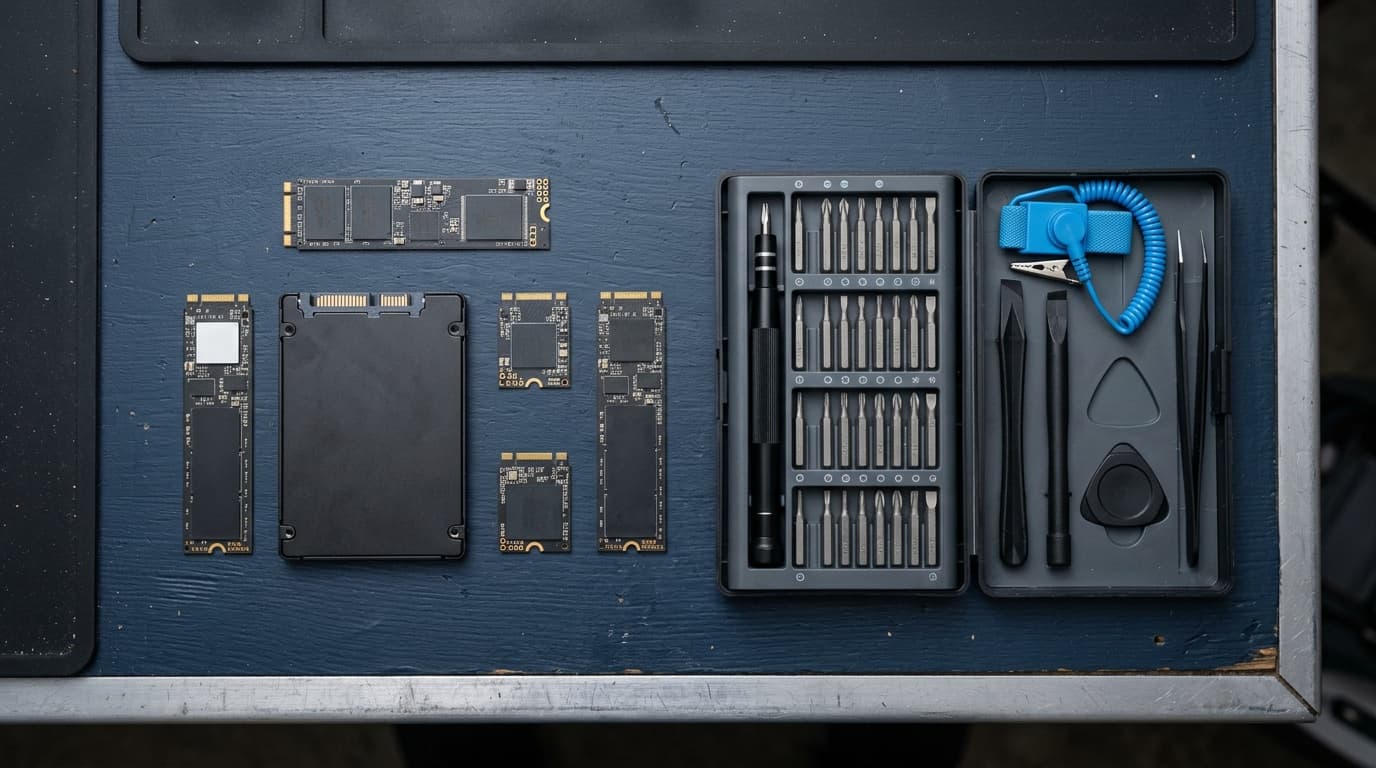
Een SSD kopen begint niet bij de hoogste snelheid of de laagste prijs, maar bij compatibiliteit. De SSD moet fysiek in je pc of laptop passen én de juiste aansluiting en het juiste protocol gebruiken. Pas daarna zijn capaciteit, snelheid, geheugentype, koeling en levensduur aan de beurt.
In deze koopgids bepaal je stap voor stap welke interne SSD geschikt is voor jouw computer. Je leert onder meer het verschil tussen 2,5-inch SATA en M.2 NVMe, wat formaten zoals 2230 en 2280 betekenen en wanneer TLC, DRAM, HMB en TBW belangrijk zijn. Zoek je meteen concrete modellen? Gebruik dan de aparte pagina om de beste SSD’s te vergelijken.
Welke SSD moet ik kopen? Het korte antwoord
Voor de meeste moderne pc’s en laptops is een M.2 2280 NVMe-SSD met PCIe 4.0 en 1 TB opslag een praktische keuze, mits het apparaat dit formaat en protocol ondersteunt. Heeft je computer geen geschikt M.2-slot, kies dan een 2,5-inch SATA-SSD. Controleer dit altijd in de handleiding van je laptop of moederbord voordat je bestelt.
Gebruik deze beslisroute:
- Zoek het exacte modelnummer op van je laptop of moederbord.
- Controleer de aansluiting: 2,5-inch SATA, M.2 of beide.
- Controleer het protocol: SATA, NVMe via PCIe of ondersteuning voor beide.
- Controleer de maat: bijvoorbeeld M.2 2230, 2242 of 2280.
- Bepaal de capaciteit: 500 GB voor licht gebruik, 1 TB als allround keuze en 2 TB of meer voor grote games en mediabestanden.
- Kies een passende snelheidsklasse: SATA voor oudere hardware, PCIe 3.0 of 4.0 voor de meeste systemen en PCIe 5.0 alleen voor een geschikte high-end computer.
- Vergelijk TLC of QLC, DRAM of HMB, TBW en garantie.
- Controleer de beschikbare ruimte en koeling voordat je een SSD met heatsink koopt.
Hoe controleer je welke SSD in je pc of laptop past?
De betrouwbaarste informatie staat in de technische handleiding of productspecificaties van je apparaat. Zoek met het volledige typenummer van je laptop of moederbord. Een algemene familienaam is niet altijd voldoende, omdat modellen uit dezelfde serie verschillende aansluitingen kunnen hebben.
Controleer minimaal deze punten:
- of er een vrij M.2-slot of een vrije 2,5-inch positie aanwezig is;
- of het M.2-slot SATA, PCIe/NVMe of beide ondersteunt;
- welke M.2-lengtes kunnen worden bevestigd;
- welke PCIe-generatie en hoeveel lanes beschikbaar zijn;
- of het apparaat enkelzijdige én dubbelzijdige SSD’s accepteert;
- of een bevestigingsschroef, montagehouder of SATA-kabel nodig is;
- of een heatsink past zonder andere onderdelen of de onderzijde van de laptop te raken.
Bij een desktop kun je daarnaast in de moederbordhandleiding zien of een M.2-slot bandbreedte deelt met SATA-poorten of PCIe-uitbreidingssloten. Het plaatsen van een SSD kan er bij sommige moederborden voor zorgen dat een andere aansluiting wordt uitgeschakeld. Bouw je een nieuwe pc, neem de opslagkeuze dan direct mee bij het computer samenstellen.
Alleen naar de inkeping van een M.2-kaart kijken is niet genoeg. Een schijf kan fysiek in een slot passen terwijl het vereiste protocol niet wordt ondersteund. Dat is een veelvoorkomende oorzaak van een SSD die na montage niet wordt herkend.
2,5-inch of M.2: welke vormfactor heb je nodig?
2,5-inch SATA-SSD
Een 2,5-inch SSD is een rechthoekige schijf die dezelfde SATA-interface gebruikt als veel harde schijven. In een desktop sluit je hem meestal aan met een SATA-datakabel en een aparte voedingskabel. Een laptop gebruikt vaak een gecombineerde connector, lintkabel of modelspecifieke montagehouder.
Een 2,5-inch SATA-SSD is vooral geschikt wanneer je:
- een oudere laptop of desktop zonder M.2-slot wilt upgraden;
- een bestaande 2,5-inch harde schijf wilt vervangen;
- een betaalbare extra interne opslagschijf zoekt;
- geen praktisch voordeel hebt van hogere NVMe-snelheden.
De sequentiële snelheid ligt in de praktijk doorgaans rond maximaal 500 tot 550 MB/s. Dat is aanzienlijk lager dan de pieksnelheid van moderne NVMe-SSD’s, maar een SATA-SSD reageert door zijn korte toegangstijd veel sneller dan een mechanische harde schijf.
M.2-SSD
M.2 is een vormfactor en zegt op zichzelf niets over het gebruikte protocol of de snelheid. Een M.2-SSD is een smalle printplaat die rechtstreeks op het moederbord wordt geplaatst. De schijf kan SATA gebruiken, maar ook NVMe via PCI Express. Twee vrijwel identiek uitziende M.2-SSD’s zijn daarom niet automatisch uitwisselbaar.
M.2 is handig in dunne laptops en compacte pc’s omdat er geen losse data- en voedingskabels nodig zijn. In moderne desktops is M.2 NVMe eveneens de gebruikelijke keuze voor de systeemschijf. Controleer wel of het juiste slot vrij is en of de benodigde bevestiging aanwezig is.
Wat betekenen M.2 2230, 2242, 2260 en 2280?
De vier cijfers van een M.2-formaat geven de afmetingen aan. De eerste twee cijfers staan voor de breedte en de laatste twee voor de lengte. Een M.2 2280-SSD is dus 22 millimeter breed en 80 millimeter lang.
| M.2-formaat | Afmetingen | Veelvoorkomende toepassing |
|---|---|---|
| 2230 | 22 × 30 mm | Handheldcomputers en compacte laptops |
| 2242 | 22 × 42 mm | Dunne laptops en bepaalde mini-pc’s |
| 2260 | 22 × 60 mm | Minder gebruikelijke systemen |
| 2280 | 22 × 80 mm | De meeste desktops en veel laptops |
Desktopmoederborden hebben vaak montagepunten voor meerdere lengtes. Laptops bieden meestal minder speelruimte. Een 2280-SSD past niet in een behuizing die alleen plaats heeft voor 2230 of 2242. Controleer dus niet alleen of je computer “M.2” ondersteunt, maar ook de vereiste lengte.
Wat betekenen B-key, M-key en B+M-key?
De inkeping aan de connectorzijde van een M.2-SSD wordt de key of sleutel genoemd. Opslagmodules kunnen een B-key, M-key of B+M-key hebben. Moderne NVMe-SSD’s die vier PCIe-lanes gebruiken, hebben doorgaans een M-key. M.2 SATA-SSD’s zijn vaak voorzien van B+M-key.
De inkepingen verkleinen de kans dat je een ongeschikte module plaatst, maar bewijzen niet dat de SSD technisch werkt. Het slot moet ook het gebruikte SATA- of NVMe-protocol ondersteunen. Kijk daarom altijd naar de beschrijving van het slot in de handleiding, bijvoorbeeld “M.2 PCIe x4 NVMe” of “M.2 SATA/PCIe”.
SATA of NVMe: wat is het verschil?
SATA is ontworpen in de tijd van mechanische harde schijven en heeft een relatief beperkte bandbreedte. NVMe is ontwikkeld voor flashopslag via PCI Express. Het protocol kan meer opdrachten gelijktijdig verwerken en heeft een lagere latentie.
| SSD-type | Aansluiting | Logische keuze voor |
|---|---|---|
| 2,5-inch SATA | SATA-kabel of laptopconnector | Oudere pc’s en laptops |
| M.2 SATA | M.2-slot met SATA-ondersteuning | Compacte systemen zonder NVMe |
| M.2 NVMe PCIe 3.0 | M.2 PCIe-slot | Betaalbare upgrades en dagelijks gebruik |
| M.2 NVMe PCIe 4.0 | Geschikt M.2 PCIe-slot | Moderne pc’s, gaming en creatief werk |
| M.2 NVMe PCIe 5.0 | M.2-slot met PCIe 5.0 | Zware opslagworkloads en high-end systemen |
Voor opstarten, browsen, Office en normaal thuisgebruik voelt een goede SATA-SSD al snel aan. NVMe biedt vooral voordeel bij grote bestandsoverdrachten, zware projecten, installaties en meerdere opslagbewerkingen tegelijk. De snelste SSD op papier maakt een computer dus niet automatisch merkbaar sneller.
Werkt een PCIe 4.0-SSD in een PCIe 3.0-slot?
Een PCIe 4.0-NVMe-SSD kan doorgaans in een geschikt PCIe 3.0-M.2-slot werken. De schijf functioneert dan op de snelheid die het oudere slot beschikbaar stelt. Ook een PCIe 5.0-SSD kan vaak terugschakelen wanneer hij in een compatibel PCIe 4.0-slot wordt gebruikt.
Let op het woord “geschikt”: het moet nog steeds om een M.2-slot met NVMe-ondersteuning gaan. Een M.2-slot dat uitsluitend SATA ondersteunt, kan geen NVMe-SSD gebruiken. Ook de processor, firmware, beschikbare lanes en gedeelde moederbordaansluitingen kunnen de werking of snelheid beïnvloeden.
Een snellere generatie kopen kan zinvol zijn als de prijs vergelijkbaar is of als je de SSD later wilt meenemen naar een nieuw systeem. Een grote meerprijs betalen voor PCIe 5.0 is minder logisch wanneer je computer maximaal PCIe 3.0 ondersteunt.
Hoeveel SSD-opslag heb je nodig?
250 of 256 GB: alleen voor beperkt gebruik
Deze capaciteit kan voldoende zijn voor het besturingssysteem, basissoftware en documenten, maar loopt snel vol. Windows, updates, herstelbestanden en tijdelijke bestanden nemen al een deel van de beschikbare ruimte in. Kies dit alleen bij licht gebruik of als tweede, kleine systeemschijf.
500 of 512 GB: een bruikbare ondergrens
Ongeveer 500 GB past bij studeren, thuiswerken, streamen en een beperkte verzameling programma’s, foto’s of games. Houd rekening met toekomstige updates en nieuwe software. Voor een gaming-pc kan deze capaciteit snel krap worden.
1 TB: de beste balans voor veel gebruikers
Met 1 TB heb je ruimte voor het besturingssysteem, dagelijkse programma’s, persoonlijke bestanden en meerdere grote games. Daardoor hoef je minder vaak bestanden te verwijderen of naar een andere schijf te verplaatsen. Voor een nieuwe pc of laptop is 1 TB meestal een praktisch uitgangspunt.
2 TB of meer: voor games en grote projecten
Kies 2 TB of meer als je veel moderne games installeert, grote foto- en videoprojecten bewaart, virtuele machines gebruikt of niet snel een tweede schijf wilt toevoegen. Maak van belangrijke bestanden wel altijd een aparte back-up. Een grotere interne SSD vervangt geen back-up, omdat defecten, diefstal en menselijke fouten nog steeds tot gegevensverlies kunnen leiden. Voor centrale opslag en back-ups kan een NAS voor thuis een passende aanvulling zijn.
Laat bij voorkeur enige vrije ruimte beschikbaar. Een bijna volle SSD heeft minder vrije geheugencellen om schrijfopdrachten efficiënt te verwerken en kan daardoor minder constant presteren.
TLC of QLC: welk NAND-geheugen kies je?
Consumenten-SSD’s gebruiken meestal TLC- of QLC-NAND:
- TLC slaat drie bits per geheugencel op en biedt doorgaans een sterke combinatie van prijs, prestaties en schrijfduurzaamheid.
- QLC slaat vier bits per cel op en maakt hoge capaciteiten vaak voordeliger, maar kan een lagere langdurige schrijfsnelheid en schrijfduurzaamheid hebben.
Voor een primaire systeemschijf, gaming en regelmatig schrijven is TLC meestal de veilige allround keuze. QLC kan prima voldoen voor een voordelige opslagschijf waarop je vooral leest of minder intensief schrijft. Het NAND-type vertelt echter niet alles: controller, firmware en cache hebben eveneens veel invloed op het gedrag van een SSD.
Wat doen DRAM, HMB en SLC-cache?
SSD met DRAM
Een SSD met eigen DRAM gebruikt dit snelle geheugen onder meer voor informatie over de locatie van gegevens. Dat kan helpen om de prestaties tijdens langdurige en intensieve belasting stabiel te houden. DRAM is vooral interessant voor een systeemschijf, werkstation of SSD waarop vaak grote hoeveelheden data worden geschreven.
DRAM-loze SSD met HMB
Sommige NVMe-SSD’s hebben geen eigen DRAM en gebruiken Host Memory Buffer. Met HMB benut de SSD een klein deel van het werkgeheugen van de computer. Een goed ontworpen HMB-model kan voor normaal gebruik uitstekend voldoen en goedkoper zijn dan een SSD met aparte DRAM.
Dynamische SLC-cache
Veel TLC- en QLC-schijven gebruiken tijdelijk een deel van hun NAND als snelle SLC-cache. Korte schrijfopdrachten verlopen daardoor snel. Tijdens een zeer grote bestandsoverdracht kan de cache vollopen, waarna de schrijfsnelheid soms sterk afneemt. Beoordeel een SSD daarom niet uitsluitend op de geadverteerde maximale snelheid.
Hoe belangrijk zijn TBW en garantie?
TBW betekent terabytes written. De waarde geeft aan hoeveel data binnen de garantievoorwaarden naar de SSD mag worden geschreven. Een hogere TBW is vooral relevant bij dagelijkse videobewerking, virtuele machines, grote datasets en andere werkzaamheden waarbij veel schrijfverkeer ontstaat.
Vergelijk TBW alleen tussen SSD’s met dezelfde capaciteit. Een 2TB-model heeft binnen dezelfde serie vaak een hogere TBW dan de uitvoering van 500 GB. Controleer ook de garantieperiode en voorwaarden. De dekking eindigt doorgaans wanneer de tijdslimiet of de opgegeven schrijfgrens als eerste wordt bereikt.
TBW voorspelt niet wanneer een SSD daadwerkelijk defect raakt. Ook een schijf met een hoge waarde kan onverwacht uitvallen. Een betrouwbare back-up blijft daarom belangrijker dan alleen een hoge duurzaamheidsclaim.
Heeft een NVMe-SSD een heatsink nodig?
Snelle NVMe-SSD’s kunnen tijdens langdurige belasting warm worden. Wanneer de temperatuur te hoog oploopt, kan de controller de snelheid tijdelijk verlagen. Dit wordt thermal throttling genoemd. Bij normaal thuisgebruik en korte taken hoeft dat geen merkbaar probleem te zijn.
Een heatsink is vooral nuttig bij snelle PCIe 4.0- en PCIe 5.0-schijven, langdurige bestandsoverdrachten of een behuizing met beperkte luchtstroom. Veel moderne moederborden hebben al een M.2-koelplaat. Gebruik dan niet ook de losse heatsink van de SSD.
Controleer bij laptops altijd de beschikbare hoogte. Een SSD met een voorgemonteerde heatsink is vaak te dik voor een dunne laptop. Ook dubbelzijdige SSD’s kunnen in sommige compacte apparaten niet passen.
SSD kopen voor een laptop: extra aandachtspunten
Een laptop stelt vaak strengere eisen dan een desktop. Controleer of de opslag vervangbaar is, welk formaat past en of je de behuizing zonder speciale procedure kunt openen. Bij sommige laptops is opslag vastgesoldeerd of is alleen een tweede slot beschikbaar.
Let daarnaast op:
- de maximale fysieke lengte en dikte van de SSD;
- enkelzijdige of dubbelzijdige plaatsing van geheugenchips;
- een benodigde montagebeugel, kabel of schroef;
- mogelijke garantievoorwaarden rond het openen van de behuizing;
- ondersteuning voor opstarten vanaf NVMe;
- het stroomverbruik en de warmteontwikkeling in een dun chassis.
Kun je geen duidelijke specificatie vinden, noteer dan het bestaande SSD-model en zoek in de systeeminformatie of BIOS-interface naar opslaggegevens. Open de laptop pas wanneer je weet hoe dat veilig kan en welke onderdelen vervangbaar zijn.
Veelgemaakte fouten bij het kiezen van een computer-SSD
Wie zoekt naar een “komputer ssd” of computer-SSD krijgt veel modellen te zien die uiterlijk op elkaar lijken. Voorkom daarom deze fouten:
- een NVMe-SSD kopen voor een M.2-slot dat alleen SATA ondersteunt;
- denken dat iedere M.2-SSD automatisch sneller is dan SATA;
- een 2280-model kiezen voor een apparaat waarin alleen 2230 of 2242 past;
- een dure PCIe 5.0-SSD plaatsen in een systeem dat alleen PCIe 3.0 benut;
- een SSD met hoge heatsink kopen voor een dunne laptop;
- alleen naar pieksnelheid kijken en NAND, cache en garantie negeren;
- vergeten dat een gedeeld M.2-slot een SATA-poort of PCIe-slot kan uitschakelen;
- geen plan maken voor het overzetten of opnieuw installeren van het besturingssysteem.
SSD installeren of Windows overzetten?
Na de aankoop kun je Windows opnieuw installeren of de bestaande schijf klonen. Een schone installatie geeft je een frisse start, maar vereist dat je programma’s opnieuw installeert en instellingen terugzet. Klonen is sneller als je de huidige omgeving wilt behouden, mits de gebruikte data op de oude schijf binnen de capaciteit van de nieuwe SSD past.
Maak vooraf een back-up van belangrijke bestanden. Controleer bij een desktop of de computer volledig is uitgeschakeld en spanningsvrij is. Werk zorgvuldig, voorkom statische ontlading en forceer geen connectoren. Na montage moet een extra opslagschijf mogelijk nog worden geïnitialiseerd en geformatteerd voordat hij in het besturingssysteem verschijnt.
Wordt de SSD niet herkend, controleer dan eerst de plaatsing, het ondersteunde protocol, gedeelde poorten en de opslaginstellingen in BIOS of UEFI. Kijk daarna of een firmware- of BIOS-update voor jouw specifieke systeem relevant is.
Definitieve aankoopcontrole voor je bestelt
Controleer deze lijst voordat je een interne SSD koopt:
- Vormfactor: 2,5-inch of M.2.
- M.2-maat: bijvoorbeeld 2230, 2242 of 2280.
- Protocol: SATA of NVMe via PCIe.
- PCIe-versie en lanes: bijvoorbeeld PCIe 3.0 x4 of 4.0 x4.
- Capaciteit: voldoende voor je huidige bestanden en toekomstige groei.
- NAND-type: TLC als allround keuze of QLC als prijs en capaciteit zwaarder wegen.
- Cacheontwerp: DRAM, HMB en het gedrag na het vollopen van de SLC-cache.
- Duurzaamheid: TBW, garantieperiode en voorwaarden.
- Koeling: aanwezige moederbordkoeling en ruimte voor een heatsink.
- Montage: benodigde schroef, kabel, adapter of laptopbeugel.
- Overdracht: een schone installatie of het klonen van de oude schijf.
- Back-up: een aparte kopie van bestanden die je niet wilt verliezen.
Conclusie: kies eerst op compatibiliteit, daarna op snelheid
De juiste SSD past bij je aansluiting, protocol, beschikbare ruimte en dagelijkse gebruik. Voor veel moderne computers is een M.2 2280 NVMe-SSD van 1 TB met PCIe 4.0 een logische allround keuze. Een 2,5-inch SATA-SSD blijft echter een uitstekende upgrade voor oudere systemen, terwijl 2 TB of meer vooral aantrekkelijk is voor grote gamebibliotheken en mediaprojecten.
Controleer altijd de handleiding van je specifieke laptop of moederbord. Kijk daarna naar TLC of QLC, DRAM of HMB, TBW, garantie en koeling. Heb je vastgesteld welk type je nodig hebt, dan kun je gericht de beste SSD’s vergelijken zonder te betalen voor prestaties die je computer niet kan benutten.
PASSEND BIJ DIT ARTIKEL
Actuele producten bij dit artikel
Controleer de huidige prijs en voorraad bij de aanbieder.
ProductPraat kan een commissie ontvangen als je via een knop iets koopt; jouw prijs blijft gelijk.
NIEUWSBRIEF
Nooit meer te veel betalen
Ontvang wekelijks praktisch koopadvies, prijsdalingen en producttips. Gratis.
VERDER VERGELIJKEN
Koopgidsen die passen bij dit artikel

Redactie ProductPraat
Redactie
De redactie maakt productinformatie begrijpelijk en helpt je vergelijken op specificaties, gebruikerssignalen en prijsinformatie.
VERDER KIJKEN
Op zoek naar het juiste product?
Vergelijk de beste laptops & computers op functies, prijs en reviews.
Bekijk laptops & computers