Voor de meeste thuisgebruikers is een 2-bay NAS de verstandigste keuze. Je kunt twee schijven combineren voor extra beschikbaarheid bij een schijfdefect, terwijl de behuizing betaalbaar en overzichtelijk blijft. Een 1-bay NAS past vooral bij eenvoudige centrale opslag met een beperkt budget. Een 4-bay NAS is logischer als je veel capaciteit, flexibelere RAID-mogelijkheden of groeiruimte nodig hebt.
Let op: RAID is geen back-up. RAID kan ervoor zorgen dat je bestanden beschikbaar blijven wanneer één schijf defect raakt, maar helpt niet tegen per ongeluk verwijderen, diefstal, brand, malware of een fout tijdens synchronisatie. Bewaar belangrijke bestanden daarom ook op een afzonderlijke back-upschijf en bij voorkeur op een tweede locatie.
Wat is een NAS?
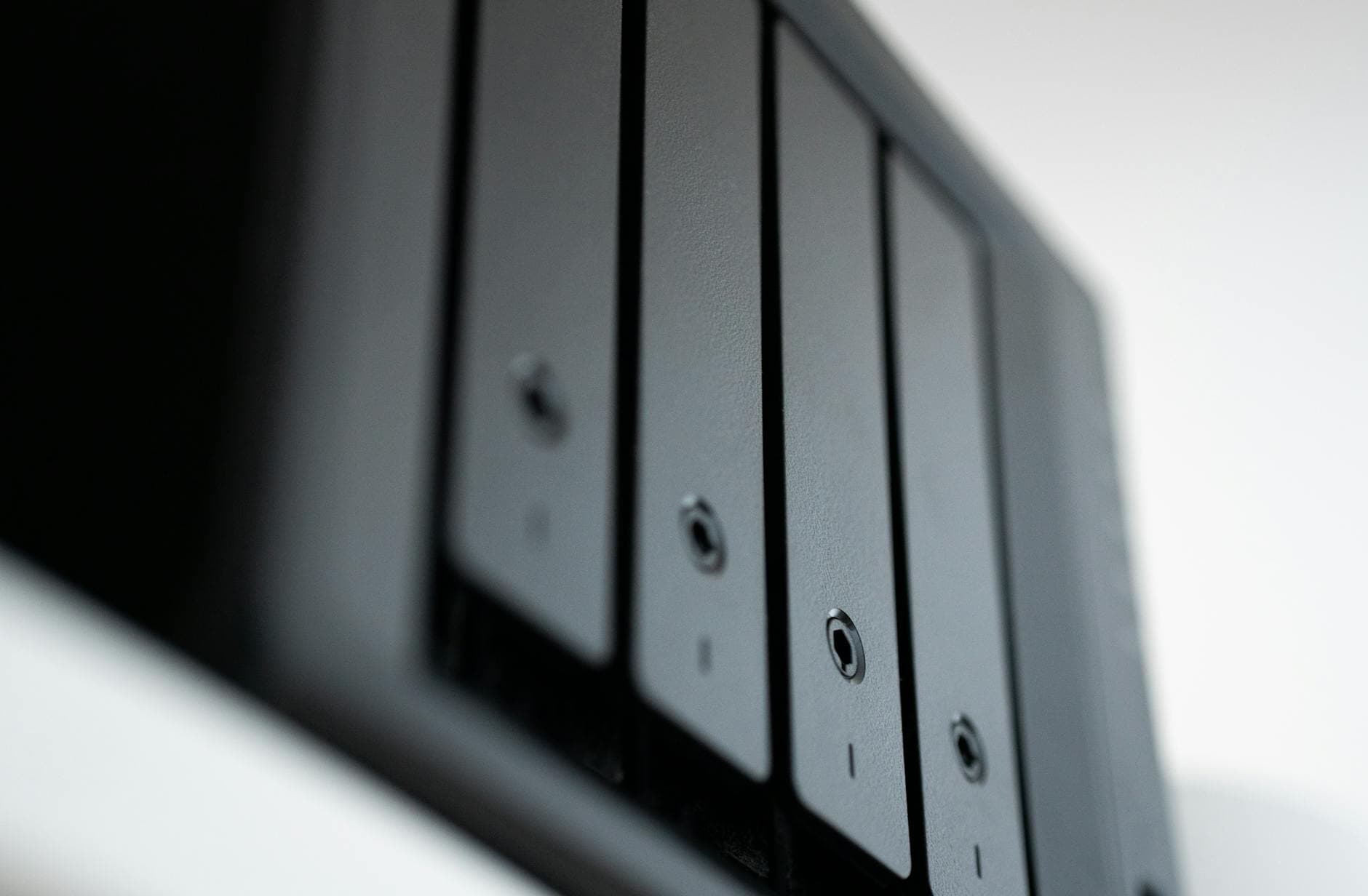
NAS staat voor Network Attached Storage. Het is een compacte server die je met een netwerkkabel op je router of netwerkswitch aansluit. In de behuizing plaats je één of meer harde schijven of, wanneer het model dit ondersteunt, SSD's. Computers, telefoons en andere apparaten binnen je netwerk kunnen vervolgens dezelfde opslag gebruiken.
Een NAS is meer dan een losse schijf met een netwerkaansluiting. Het apparaat heeft een processor, werkgeheugen en een eigen besturingssysteem, vaak aangeduid als NAS OS. Via de NAS-software maak je gebruikers aan, stel je gedeelde mappen in en beheer je back-ups, synchronisatie en toegangsrechten. Welke functies beschikbaar zijn, verschilt per merk en model.
Centrale opslag voor meerdere apparaten
Het belangrijkste voordeel is dat je bestanden niet meer over losse computers en USB-schijven hoeft te verspreiden. Je kunt bijvoorbeeld één map voor gezinsfoto's, één persoonlijke documentenmap en één gedeelde projectmap maken. Per gebruiker bepaal je wie bestanden alleen mag bekijken en wie ze ook mag wijzigen. Het voordeel is overzicht en centrale toegang; het nadeel is dat de NAS een belangrijk knooppunt wordt waarvoor goed beheer en een aanvullende back-up nodig zijn.
Een kleine server in huis of op kantoor
Een NAS kan ook automatische computerback-ups, camerasoftware, synchronisatie en bepaalde servertoepassingen verzorgen. Dat maakt een NAS veelzijdiger dan gewone opslag voor één apparaat. Daar staat tegenover dat meer functies ook meer configuratie, onderhoud en rekenkracht vragen. Koop daarom niet uitsluitend op basis van een lange functielijst, maar bepaal welke toepassingen je werkelijk gaat gebruiken.
Welke NAS past bij jouw situatie?
| Type | Logische toepassing | Voordelen | Nadelen |
|---|---|---|---|
| 1-bay | Centrale opslag en een eenvoudige aanvullende kopie | Lage aanschafprijs, compact en eenvoudig | Geen bescherming tegen uitval van de enige interne schijf |
| 2-bay | Foto's, documenten, computerback-ups en thuisgebruik | Goede balans tussen prijs, capaciteit en RAID 1-mogelijkheid | Bij RAID 1 is slechts de capaciteit van één schijf bruikbaar |
| 4-bay | Veel opslag, meerdere gebruikers, klein kantoor en groeiruimte | Meer schijfindelingen en uitbreidingsruimte | Duurdere behuizing, meer schijven en complexer beheer |
Wanneer is een 1-bay NAS voldoende?
Een 1-bay NAS is bruikbaar als je vooral bestanden centraal wilt opslaan en elders al een goede back-up hebt. Het apparaat is doorgaans compact en je hoeft maar één interne schijf te kopen. Het duidelijke nadeel is dat een schijfdefect de centrale opslag direct onbeschikbaar maakt. Een 1-bay model is daarom minder geschikt als continuïteit belangrijk is of als dit apparaat je enige kopie zou worden.
Waarom is 2-bay meestal de beste koop?
Met twee gelijke schijven kun je RAID 1 gebruiken, waarbij dezelfde gegevens op beide schijven staan. Bij uitval van één schijf kan het systeem doorgaans met de andere verder, waarna je de defecte schijf vervangt. Je levert daarvoor wel de helft van de ruwe capaciteit in. Twee schijven van 8 TB leveren in RAID 1 dus ongeveer de capaciteit van één schijf op, nog vóór formattering en systeemruimte.
Wanneer loont een 4-bay NAS?
Een 4-bay NAS past bij grote foto- of videoarchieven, meerdere intensieve gebruikers of een klein kantoor. Je kunt klein beginnen als het model en de gekozen schijfindeling latere uitbreiding toelaten. Het voordeel is flexibiliteit; de nadelen zijn een hogere behuizingsprijs, mogelijk meer geluid en oplopende schijfkosten. Plan de gewenste capaciteit daarom enkele jaren vooruit zonder elke bay meteen te vullen.
NAS versus externe harde schijf en cloudopslag
NAS of externe harde schijf
Een externe harde schijf is goedkoper en eenvoudig mee te nemen. Je sluit hem rechtstreeks op een computer aan en hebt geen NAS-software of netwerkconfiguratie nodig. Een NAS is daarentegen vanaf meerdere apparaten bereikbaar en kan geplande back-ups uitvoeren. Een externe schijf blijft nuttig als offline back-up van de NAS. Bekijk bij zo'n combinatie ook de eigenschappen van een losse harde schijf voor back-ups.
NAS of cloudopslag
Cloudopslag vraagt weinig lokaal beheer en bewaart bestanden buiten je woning of kantoor. Je bent wel afhankelijk van de aanbieder, je internetverbinding en mogelijk terugkerende abonnementskosten. Met een NAS houd je de primaire opslag zelf in beheer en is lokaal verkeer niet afhankelijk van je internetsnelheid. Daartegenover staan aanschaf, updates, beveiligingsbeheer en de verantwoordelijkheid voor een externe back-up.
Een combinatie is vaak het sterkst
Je hoeft niet exclusief voor NAS, USB-opslag of cloud te kiezen. Een praktische opzet gebruikt de NAS als centrale werkplek, een externe schijf als periodieke lokale back-up en versleutelde externe opslag voor onvervangbare bestanden. Het voordeel is dat verschillende risico's worden afgedekt. Het nadeel is dat je meerdere back-uptaken moet instellen en regelmatig moet controleren of herstel werkelijk mogelijk is.
RAID, SHR en de 3-2-1-back-upregel
Wat RAID wel en niet doet
RAID verhoogt vooral de beschikbaarheid. Bij RAID 1 blijft een 2-bay NAS doorgaans functioneren wanneer één van de twee schijven uitvalt. RAID 5 verdeelt gegevens en pariteit over minimaal drie schijven, terwijl RAID 6 ruimte reserveert om twee schijfdefecten te kunnen opvangen. Een foutief verwijderd of versleuteld bestand kan echter direct naar alle betrokken schijven worden doorgevoerd. Daarom is RAID geen back-up.
Wat is SHR?
SHR is Synology Hybrid RAID. Het biedt een flexibelere manier om ondersteunde schijfcombinaties te beheren, vooral wanneer capaciteiten verschillen of later worden uitgebreid. De precieze bruikbare capaciteit en fouttolerantie hangen af van het aantal en de grootte van de schijven. Het voordeel is gebruiksgemak binnen het Synology-platform; het nadeel is dat je voor herstel en migratie rekening moet houden met dit merkspecifieke systeem.
Zo pas je de 3-2-1-regel toe
De 3-2-1-regel betekent dat je drie kopieën van belangrijke gegevens bewaart, op twee verschillende soorten of afzonderlijke opslagmedia, waarvan één kopie op een andere locatie staat. Denk aan werkbestanden op je NAS, een back-up op een losgekoppelde USB-schijf en een versleutelde kopie elders. Versiebeheer of snapshots kunnen aanvullend helpen bij ongewenste wijzigingen, maar vervangen de externe kopie niet.
Acht criteria voor het kiezen van een NAS
1. Aantal bays
Het aantal bays bepaalt hoeveel interne schijven je kunt plaatsen. Eén bay is goedkoop maar biedt geen interne redundantie. Twee bays zijn voor de meeste huishoudens voldoende en maken RAID 1 mogelijk. Vier bays bieden meer capaciteit en RAID-keuzes, maar verhogen de totale investering. Kijk niet alleen naar je huidige bestanden: reserveer ruimte voor back-ups, foto's en toekomstige gebruikers.
2. Schijven en compatibiliteit
De genoemde modellen worden schijfloos geleverd en vereisen dus aparte NAS-schijven. Controleer de compatibiliteitsinformatie van de fabrikant, de toegestane capaciteit en het ondersteunde formaat. NAS-harde schijven zijn ontworpen voor gebruik in een behuizing die langdurig actief kan zijn. Het voordeel is geschiktheid voor deze toepassing; het nadeel is dat de schijven een aanzienlijk deel van je totaalbudget vormen.
3. Processor
Voor bestanden, foto's en geplande back-ups kan een bescheiden processor volstaan. Extra toepassingen, veel gelijktijdige gebruikers en serverdiensten vragen meer rekenkracht. Baseer de keuze niet uitsluitend op kloksnelheid of het aantal kernen, maar op je geplande software. Meer vermogen geeft ruimte voor zwaardere taken, terwijl een eenvoudiger processor meestal goedkoper is en voor basistaken voldoende kan zijn.
4. RAM
Werkgeheugen beïnvloedt hoeveel processen en toepassingen de NAS tegelijk kan afhandelen. Voor eenvoudige opslag zijn beperkte hoeveelheden RAM vaak werkbaar; voor meerdere apps en gebruikers is meer geheugen aantrekkelijk. Controleer of het RAM vastzit of kan worden uitgebreid. Uitbreidbaarheid voorkomt mogelijk een vroege vervanging, maar extra RAM heeft weinig nut wanneer je alleen gedeelde mappen en één back-uptaak gebruikt.
5. 1G- of 2,5G-netwerk
Een 1GbE-aansluiting past bij normaal thuisgebruik en bestaande gigabitnetwerken. Een 2,5GbE-poort biedt meer potentiële bandbreedte bij grote overdrachten, maar helpt alleen als de router of switch, bekabeling en client eveneens geschikt zijn. Draadloze apparaten kunnen bovendien een andere beperking vormen. Controleer dus de volledige gegevensroute voordat je extra betaalt voor een snellere netwerkaansluiting.
6. Software en apps
Het NAS OS bepaalt hoe je gebruikers, back-ups, updates, mobiele toegang en toepassingen beheert. Controleer vooraf of de benodigde back-upsoftware jouw Windows-, macOS-, Android- of iOS-apparaten ondersteunt. Een uitgebreid platform biedt meer mogelijkheden, maar kan ook meer instellingen en onderhoud vragen. Geef voorkeur aan functies die je concreet nodig hebt boven toepassingen die alleen aantrekkelijk klinken.
7. Geluid en energiegebruik
Een NAS bevat ventilatoren en mechanische schijven, waardoor trillingen en schijfgeluid hoorbaar kunnen zijn. Plaatsing in een woonkamer of slaapkamer verdient daarom extra aandacht. Slaapstanden kunnen het gebruik beperken, maar sommige taken houden schijven actief. Een stille plek met voldoende ventilatie is praktischer. Verberg de NAS niet in een afgesloten kast, omdat warmte dan moeilijker kan worden afgevoerd.
8. Uitbreidbaarheid
Let op vrije bays, geheugenuitbreiding, M.2-aansluitingen en snellere netwerkpoorten. Zulke opties zijn waardevol als je verwacht dat capaciteit of taken groeien. Ze maken een model echter ook duurder en niet iedere uitbreiding versnelt jouw gebruik. M.2-slots kunnen bijvoorbeeld per model een specifieke functie hebben. Controleer daarom de productdocumentatie voordat je SSD's of geheugen aanschaft.
De beste NAS-systemen van dit moment
Onderstaande selectie gebruikt actuele aanbiederprijzen en controleerbare eigenschappen uit de productvermeldingen. Alle zes apparaten worden zonder harde schijven geleverd. Tel daarom altijd de prijs van geschikte NAS-schijven bij je budget op. De keuze loopt van een voordelige 1-bay voor een centrale kopie tot 4-bay modellen met meer ruimte voor opslag en redundantie.
| NAS | Bays | Belangrijkste onderscheid | Actuele prijs | Past vooral bij |
|---|---|---|---|---|
| Synology DS124 | 1 | Eenvoudige 0TB-instap | € 146,00 | Centrale opslag zonder schijfredundantie |
| Synology DS223j | 2 | Betaalbare 2-bay, 0TB | € 191,99 | Back-ups en bestanden thuis |
| UGREEN DXP2800 | 2 | Intel N100, 8 GB, 2,5GbE en M.2 | € 351,99 | Snelle hardware en lokaal mediagebruik |
| Synology DS225+ | 2 | 2 GB, 1G plus 2,5G netwerk | € 381,00 | Allround thuis-NAS met sneller netwerk |
| Synology DS423 | 4 | Vier bays en RAID-ondersteuning | € 383,99 | Meer capaciteit en schijfindeling |
| Synology DS925+ | 4 | 4 GB, twee M.2-slots en tweemaal 2,5GbE | € 638,99 | Premium thuisgebruik en klein kantoor |
Een prijsverschil van enkele euro's kan dagelijks veranderen. Vergelijk modellen daarom op totale kosten, inclusief schijven, en niet alleen op de kale NAS-behuizing.
Voordeligste keuze: Synology DS124
De DS124 kost momenteel € 146,00 en heeft één bay. Daarmee is dit de goedkoopste route naar centrale netwerkopslag in deze selectie. Eén bay betekent dat je binnen het apparaat geen tweede schijf als spiegel kunt gebruiken. De DS124 past daarom beter als toegankelijke bestandsserver of extra back-upbestemming dan als enige bewaarplek voor onvervangbare foto's en documenten.
Beste budget 2-bay: Synology DS223j
Voor € 191,99 biedt de DS223j twee bays zonder meegeleverde opslag. Met twee gelijke schijven kun je een spiegelconfiguratie kiezen, zodat één defecte schijf niet direct tot uitval leidt. Dat vervangt nog steeds geen aparte back-up: per ongeluk gewiste of versleutelde bestanden kunnen ook naar de tweede schijf worden overgenomen.
Beste hardware voor de prijs: UGREEN NASync DXP2800
De UGREEN DXP2800 kost € 351,99. De productvermelding noemt een Intel N100 quad-coreprocessor, 8 GB DDR5, 2,5GbE, twee M.2-aansluitingen en HDMI. Dat is aantrekkelijk als je snelle hardware en uitbreidingsruimte belangrijk vindt. Vergelijk vóór aankoop ook de software, beschikbare apps en back-upmogelijkheden met je wensen; sterke hardware alleen bepaalt niet hoe prettig een NAS dagelijks werkt.
Beste allround 2-bay: Synology DiskStation DS225+
De DS225+ is voor € 381,00 onze evenwichtige 2-baykeuze. De actuele vermelding noemt 2 GB DDR4 en zowel een 1G- als 2,5G-netwerkaansluiting. De snellere poort helpt alleen als de rest van je netwerk dit ondersteunt. Voor veel thuisgebruikers is twee bays een praktisch compromis tussen prijs, compact formaat en de mogelijkheid om twee schijven te spiegelen.
Beste betaalbare 4-bay: Synology DS423
De DS423 biedt vier bays voor € 383,99. Vier posities geven meer vrijheid om capaciteit en redundantie te combineren dan een 2-bay. Je hoeft ze niet allemaal direct te vullen, maar controleer vooraf welke uitbreidingsstappen en schijfcombinaties worden ondersteund. Dit model is interessant wanneer je opslagbehoefte groeit of je meerdere soorten data apart wilt beheren.
Beste premium 4-bay: Synology DiskStation DS925+
Voor € 638,99 krijg je volgens de aanbiedervermelding vier bays, 4 GB DDR4, twee M.2-slots en twee 2,5G-netwerkpoorten. De DS925+ past bij grotere back-uptaken, meerdere gebruikers of een netwerk waarin hogere overdrachtssnelheden werkelijk benut kunnen worden. Voor simpele documentopslag is de meerprijs moeilijker te rechtvaardigen.
Wat kost een NAS?
De behuizing is slechts een deel van de rekening. Schijfloze modellen hebben geen bruikbare opslag totdat je compatibele schijven toevoegt. Daarnaast hoort een losse back-upschijf in het budget. De bedragen hieronder zijn planningsvoorbeelden en geen actuele productprijzen; capaciteit, schijftype en aanbieder bepalen het uiteindelijke totaal.
| Onderdeel | Budgetscenario | Ruimer scenario | Aandachtspunt |
|---|---|---|---|
| NAS-behuizing | 1- of eenvoudig 2-bay model | Uitgebreid 2- of 4-bay model | Prijs loopt op met hardware en aansluitingen |
| Interne schijven | Eén schijf of twee bescheiden schijven | Meerdere schijven met hoge capaciteit | RAID-capaciteit is lager dan de ruwe som |
| Back-upschijf | Eén externe schijf voor kernbestanden | Ruime schijf voor volledige en historische back-ups | Bewaar deze bij voorkeur losgekoppeld of elders |
| Netwerk | Bestaand gigabitnetwerk | Geschikte 2,5GbE-switch en clients | Alle onderdelen moeten de hogere snelheid ondersteunen |
Bereken eerst de bruikbare capaciteit
Tel je huidige gegevens op en reserveer ruimte voor groei, versies en computerback-ups. Houd vervolgens rekening met RAID. Twee gelijke schijven in RAID 1 leveren ongeveer de capaciteit van één schijf, niet die van beide samen. Koop niet automatisch de grootste configuratie: te weinig ruimte leidt tot vroege uitbreiding, maar ongebruikte bays en overdreven grote schijven maken de aanschaf onnodig duur.
Vergeet de back-upschijf niet
Een externe back-upschijf moet groot genoeg zijn voor de geselecteerde NAS-mappen en gewenste versiegeschiedenis. Voor sommige gebruikers hoeft niet alle mediacontent mee, terwijl foto's en documenten onvervangbaar zijn. Een SSD kan stil en compact zijn, maar heeft per euro vaak minder capaciteit dan een harde schijf. Lees bij twijfel meer over de afweging bij een SSD kopen.
NAS voor foto's, documenten en media
Foto's en documenten beheren
Maak afzonderlijke gedeelde mappen voor persoonlijke documenten, gezinsfoto's en computerback-ups. Geef ieder gezinslid een eigen account en ken alleen noodzakelijke rechten toe. Automatische upload vanaf telefoons kan handig zijn, maar controleer of verwijderen of synchroniseren onbedoeld ook bestanden op de NAS beïnvloedt. Het voordeel is één doorzoekbaar archief; het nadeel is dat fout ingestelde synchronisatie zich snel kan verspreiden.
Een NAS als mediaserver
Een NAS kan mediabestanden beschikbaar maken voor geschikte televisies, mediaspelers en apps. De eenvoudigste route is direct afspelen van een formaat dat het ontvangende apparaat ondersteunt. Beloofde transcodingprestaties zijn zonder specifieke combinatie van NAS, software, codec en resolutie niet verantwoord. Wil je betrouwbaar afspelen, stem dan bestandsformaten en speler op elkaar af of laat een aparte mediaspeler het decodeerwerk uitvoeren.
HDD of SSD in een NAS
Harde schijven bieden veel capaciteit en zijn logisch voor grote archieven. SSD's maken geen mechanisch schijfgeluid en kunnen bij bepaalde werklasten voordeel bieden, maar zijn duurder per hoeveelheid opslag. Niet iedere NAS ondersteunt SSD's op dezelfde manier. Controleer compatibiliteit en het doel van M.2-slots. Bekijk voor algemene verschillen ook het overzicht van SSD-opslag.
NAS voor een klein kantoor
Rechten, samenwerking en continuïteit
Voor een klein kantoor zijn individuele accounts, groepsrechten en heldere mappen belangrijker dan zoveel mogelijk apps. Beperk financiële, personeels- en klantgegevens tot de juiste gebruikers. Een 4-bay NAS kan meer capaciteit en fouttolerantie bieden, maar voorkomt geen gebruikersfouten. Leg daarom vast wie updates beheert, back-ups controleert en herstelprocedures uitvoert wanneer een computer of schijf uitvalt.
Capaciteit en netwerk vooraf plannen
Schat hoeveel medewerkers gelijktijdig grote bestanden openen en of draadloze verbindingen een beperking vormen. 2,5GbE kan overdrachten versnellen, maar alleen met een geschikte switch, bekabeling en netwerkadapters. Een degelijk wifi-meshsysteem kan de dekking verbeteren, maar bekabeling blijft voor de NAS zelf de voorspelbare keuze. Lees eventueel de beoordeling van TP-Link Deco voor netwerkcontext.
Beveiliging, updates en externe toegang
Begin met accounts en updates
Gebruik unieke wachtwoorden, schakel multifactorauthenticatie in wanneer beschikbaar en deactiveer ongebruikte standaardaccounts. Installeer beveiligingsupdates tijdig en verwijder apps die je niet nodig hebt. Geef gebruikers geen beheerdersrechten voor dagelijkse werkzaamheden. Deze maatregelen verkleinen risico's, maar maken een NAS niet immuun voor kwetsbaarheden, gestolen inloggegevens of malware op aangesloten computers.
Wees terughoudend met directe internettoegang
Zet beheerpoorten niet zonder noodzaak rechtstreeks open naar internet. Gebruik bij voorkeur een door de fabrikant ondersteunde beveiligde toegangsmethode of een goed beheerde VPN. Beperk externe accounts en controleer aanmeldmeldingen en logboeken. Externe toegang is handig, maar vergroot het aanvalsoppervlak en maakt je afhankelijk van correcte configuratie en actuele software.
Snapshots en back-ups combineren
Snapshots kunnen eerdere bestandsversies bewaren wanneer het model, bestandssysteem en de configuratie dit ondersteunen. Ze zijn nuttig bij verkeerd wijzigen of verwijderen, maar staan vaak op dezelfde NAS. Een defect, diefstal of ernstige systeemschade kan zowel actuele gegevens als snapshots treffen. Combineer ze daarom met een afzonderlijke back-up en test periodiek of je een map en enkele bestanden kunt herstellen.
Een NAS installeren in stappen
1. Plaats en verbind de hardware
Controleer de schijfcompatibiliteit, plaats de schijven volgens de handleiding en sluit de NAS bekabeld aan op je router of switch. Kies een geventileerde, droge plaats waar ventilator- en schijfgeluid niet storend zijn. Sluit de voeding aan en start het apparaat. Forceer geen schijflades of connectoren en houd tijdens de eerste configuratie de modelhandleiding bij de hand.
2. Installeer het NAS OS en opslagvolume
Open de installatiemethode van de fabrikant vanaf een computer in hetzelfde netwerk. Installeer beschikbare updates en kies vervolgens de gewenste opslagindeling. Lees de waarschuwingen zorgvuldig: het aanmaken van een opslagpool kan aanwezige schijfgegevens wissen. Controleer na afloop de verwachte bruikbare capaciteit en stel meldingen voor schijf- of systeemproblemen in.
3. Maak gebruikers, mappen en back-ups
Maak eerst een apart beheerdersaccount en daarna normale gebruikersaccounts. Stel gedeelde mappen en minimale toegangsrechten in. Configureer computer- en telefoonback-ups pas nadat de mapstructuur duidelijk is. Voeg vervolgens een back-up naar een externe schijf of andere locatie toe. Test met een proefbestand of upload, verwijdering en herstel zich gedragen zoals je verwacht.
Veelgestelde vragen
Wat is de beste NAS voor thuis?
Voor de meeste huishoudens is een schijfloze 2-bay NAS de beste balans tussen prijs, capaciteit en beschikbaarheid. Je kunt twee compatibele NAS-schijven in RAID 1 plaatsen, terwijl de behuizing compact blijft. Een 1-bay model is goedkoper maar valt uit bij een schijfdefect; een 4-bay model biedt meer groeiruimte maar vraagt een groter budget en meer planning.
Kan ik een NAS zonder harde schijven gebruiken?
De zes genoemde modellen worden met 0 TB of als schijfloos aangeboden en vereisen daarom aparte compatibele schijven voordat je bestanden kunt opslaan. Sommige modellen hebben M.2-aansluitingen, maar je mag niet aannemen dat die de normale bays altijd vervangen; hun ondersteunde functie verschilt per model. Controleer de documentatie en compatibiliteitsinformatie vóór aankoop.
Is RAID 1 hetzelfde als een back-up?
Nee. RAID 1 bewaart dezelfde gegevens op twee interne schijven en verhoogt daarmee de beschikbaarheid bij uitval van één schijf. Verwijdering, bestandscorruptie of malware kan beide kopieën raken. Maak daarom een afzonderlijke back-up die niet permanent als gewone schrijfbare netwerkmap verbonden is en bewaar voor belangrijke gegevens ook een kopie buiten de locatie.
Hoeveel opslagruimte heb ik nodig?
Meet eerst hoeveel ruimte je huidige foto's, documenten, media en computerback-ups gebruiken. Voeg daarna een realistische groeimarge toe en bereken de bruikbare capaciteit van de gekozen RAID-indeling. Bij twee gelijke schijven in RAID 1 is ongeveer de capaciteit van één schijf beschikbaar. Houd ook ruimte vrij voor versiegeschiedenis, tijdelijke bestanden en toekomstige gebruikers.
Heb ik 2,5GbE nodig?
Niet noodzakelijk. Voor documenten, foto's en normale back-ups kan 1GbE voldoende zijn. 2,5GbE is interessant bij regelmatige overdracht van grote bestanden, maar alleen wanneer de NAS, switch of router, kabelverbinding en computeradapter dit ondersteunen. Als één schakel op 1GbE of een tragere wifi-verbinding werkt, bereik je niet het volledige voordeel.
Kan een NAS mijn foto's automatisch opslaan?
Veel NAS-platformen bieden apps voor automatische uploads vanaf telefoons en computers, maar ondersteuning en gedrag verschillen per NAS OS en apparaat. Controleer of uploads een extra kopie vormen of tweerichtingssynchronisatie gebruiken. Stel daarna een afzonderlijke back-up van de fotomap in, want automatische upload beschermt niet vanzelf tegen verwijderen, accountproblemen of schade aan de NAS.
Kan ik films vanaf een NAS streamen?
Ja, als je mediaspeler toegang heeft tot de bestanden en het gebruikte formaat kan afspelen. Direct afspelen stelt meestal minder eisen aan de processor dan live transcoding. Of transcoding werkt, hangt af van processor, software, codecs, resolutie en eventuele licentievoorwaarden. Kies daarom compatibele bestandsformaten of gebruik een aparte speler in plaats van onbeperkte transcoding te verwachten.
Is een SSD-NAS altijd sneller?
Nee. SSD's kunnen snellere toegang en minder mechanisch geluid bieden, maar het netwerk kan de overdracht begrenzen. Op een 1GbE-netwerk merk je niet bij iedere taak een groot verschil. Bovendien verschilt de ondersteuning voor SATA-SSD's en M.2-opslag per model. Voor grote archieven bieden harde schijven vaak meer capaciteit binnen hetzelfde budget.
Hoe beveilig ik externe toegang tot mijn NAS?
Werk het NAS OS en de apps bij, gebruik unieke wachtwoorden en activeer multifactorauthenticatie indien beschikbaar. Vermijd rechtstreeks geopende beheerpoorten en kies een ondersteunde beveiligde toegangsmethode of zorgvuldig beheerde VPN. Beperk rechten van externe gebruikers, controleer aanmeldingen en behoud een losstaande back-up. Geen enkele instelling maakt externe toegang volledig risicoloos.
Hoe vaak moet ik mijn NAS-back-up controleren?
Controleer regelmatig of geplande taken slagen en meldingen daadwerkelijk bij jou aankomen. Voer daarnaast periodiek een hersteltest uit met enkele representatieve bestanden en af en toe een volledige map. Alleen een geslaagde taakmelding bewijst niet dat alle benodigde gegevens bruikbaar teruggezet kunnen worden. Pas capaciteit en retentie aan zodra back-ups onvolledig raken.
Eindoordeel: welke NAS moet je kopen?
Wil je een NAS kopen voor foto's, documenten en computerback-ups, begin dan bij een 2-bay model met twee compatibele NAS-schijven en een losse back-up. Een goedkope NAS met één bay is alleen logisch als beperkte beschikbaarheid acceptabel is. Een 4-bay NAS is de betere basis voor grote archieven, meerdere medewerkers of duidelijke groeiplannen, maar brengt hogere totale kosten mee.
Kijk bij iedere keuze verder dan de behuizingsprijs. Bereken bruikbare capaciteit, controleer het NAS OS, beoordeel netwerk- en uitbreidingsmogelijkheden en reserveer budget voor de schijven en externe back-up. Kies 2,5GbE alleen wanneer de rest van je netwerk geschikt is. Met een passende configuratie, actuele software, beperkte toegangsrechten en de 3-2-1-regel wordt een NAS een praktisch centraal onderdeel van je opslagstrategie.
Nooit meer te veel betalen
Ontvang wekelijks praktisch koopadvies, prijsdalingen en producttips. 100% gratis.
Verder vergelijken
Koopgidsen die passen bij dit artikel

Mike Schonewille
Productrecensent
Ik maak productinformatie begrijpelijk en praktisch. Mijn missie: jou helpen sneller te vergelijken op specificaties, gebruikerssignalen en prijsinformatie.
Op zoek naar het juiste product?
Vergelijk de beste laptops & computers op functies, prijs en reviews.
Bekijk laptops & computers