Beste Monitoren (2026)
Een goede monitor past bij wat je doet, hoeveel ruimte je hebt en welke aansluitingen je computer ondersteunt. Daarom vind je hier geen universele winnaar, maar concrete keuzes voor thuiswerken, dagelijks gebruik, foto- en videobewerking en algemeen entertainment.
Lees waarop we vergelijken
Beste keuze
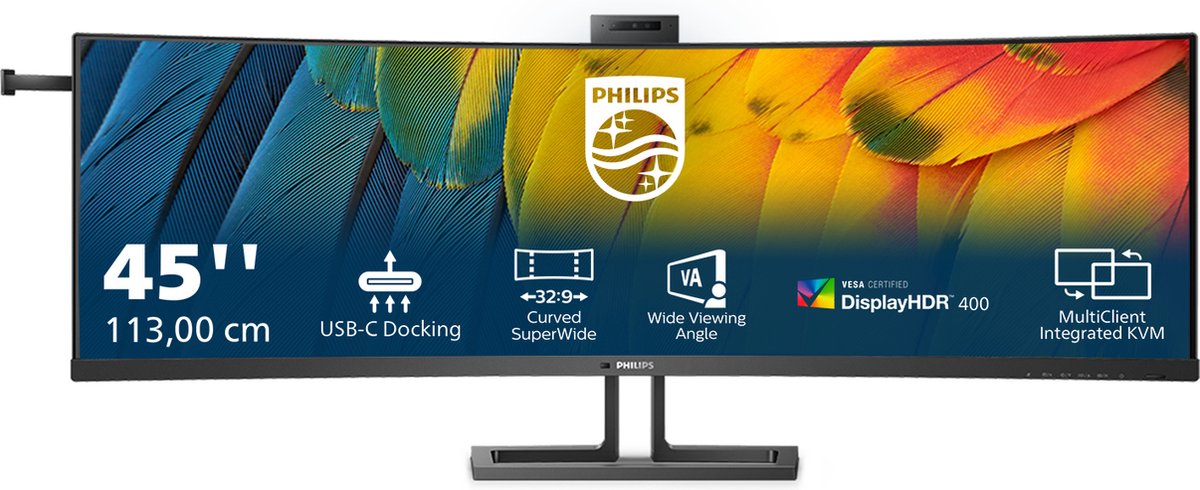
Philips 45B1U6900CH 32:9-monitor met USB-COnze nummer 1: de sterkste totaalkeuze in deze vergelijking.
vanaf € 919,00
Laagste prijs
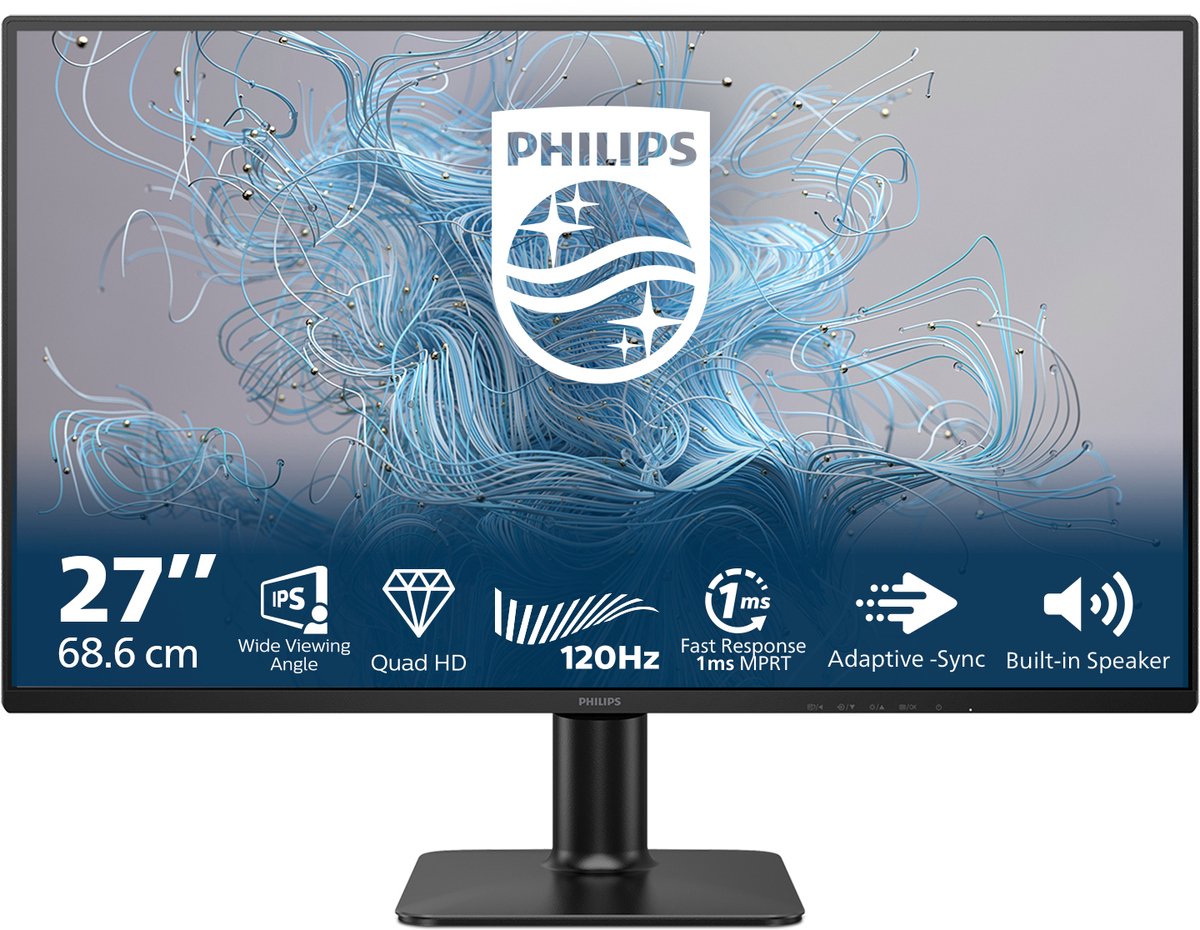
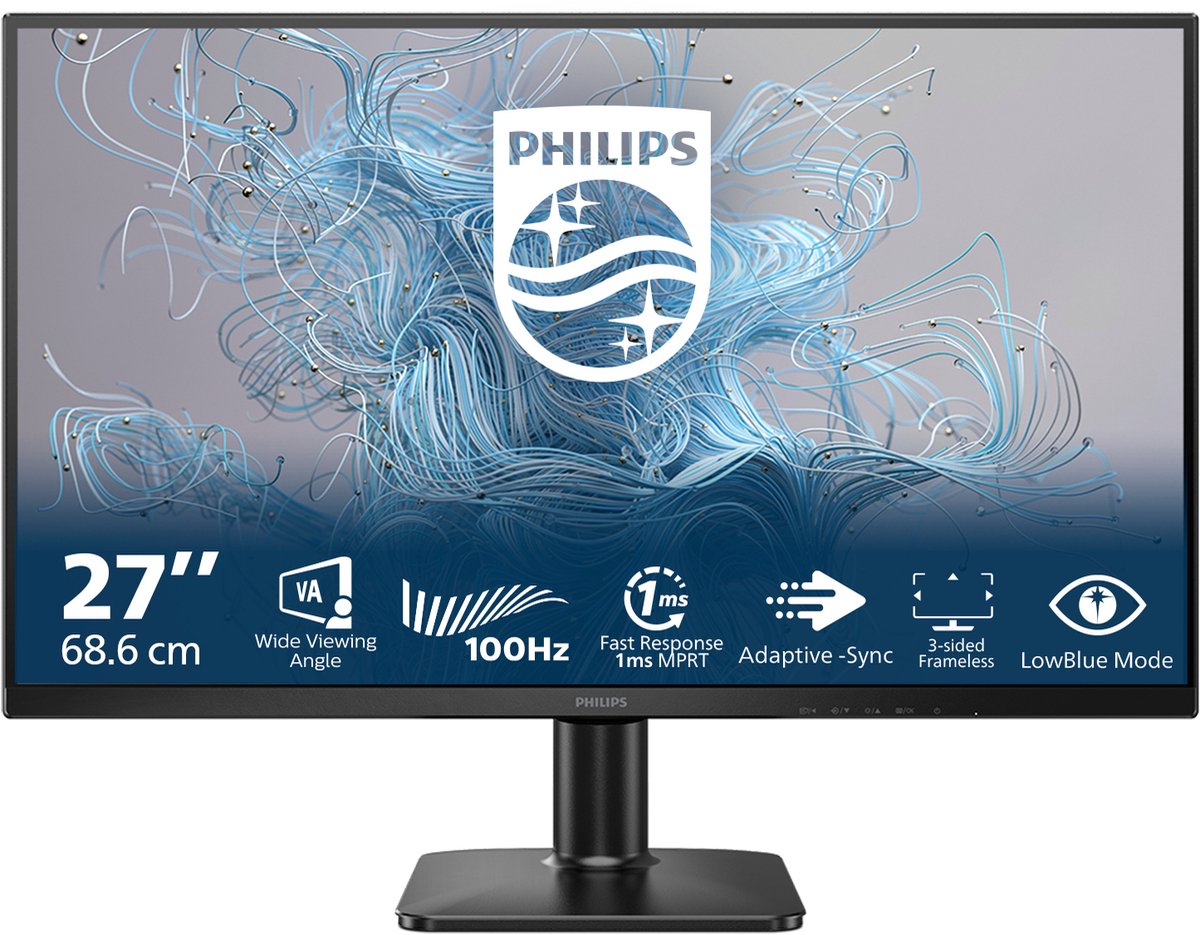
Philips 27E2N1100L 27 inch VA-monitor 100HzControleer of maat en uitvoering gelijk zijn voordat je op prijs kiest.
vanaf € 89,00
Buiten bol
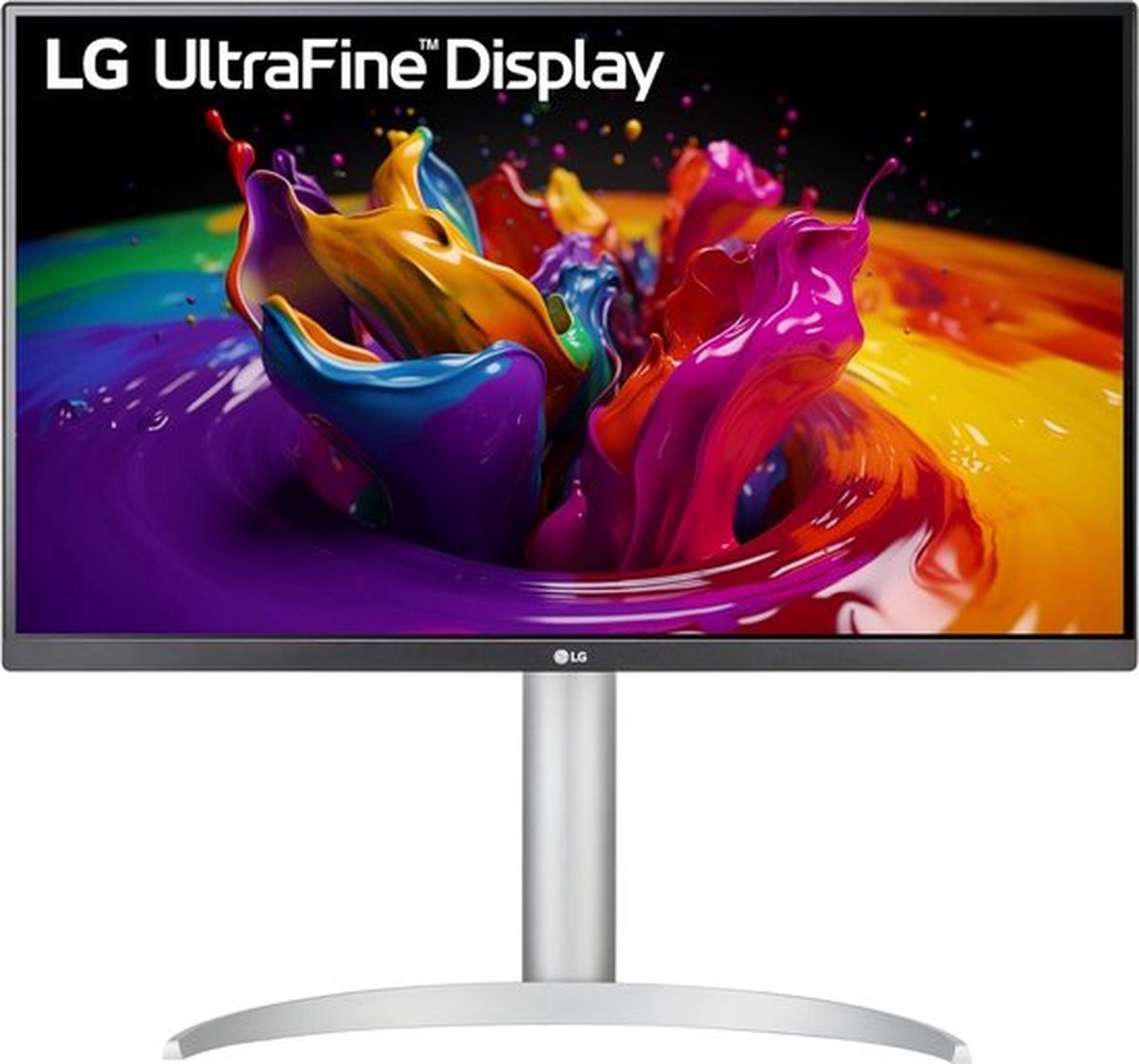
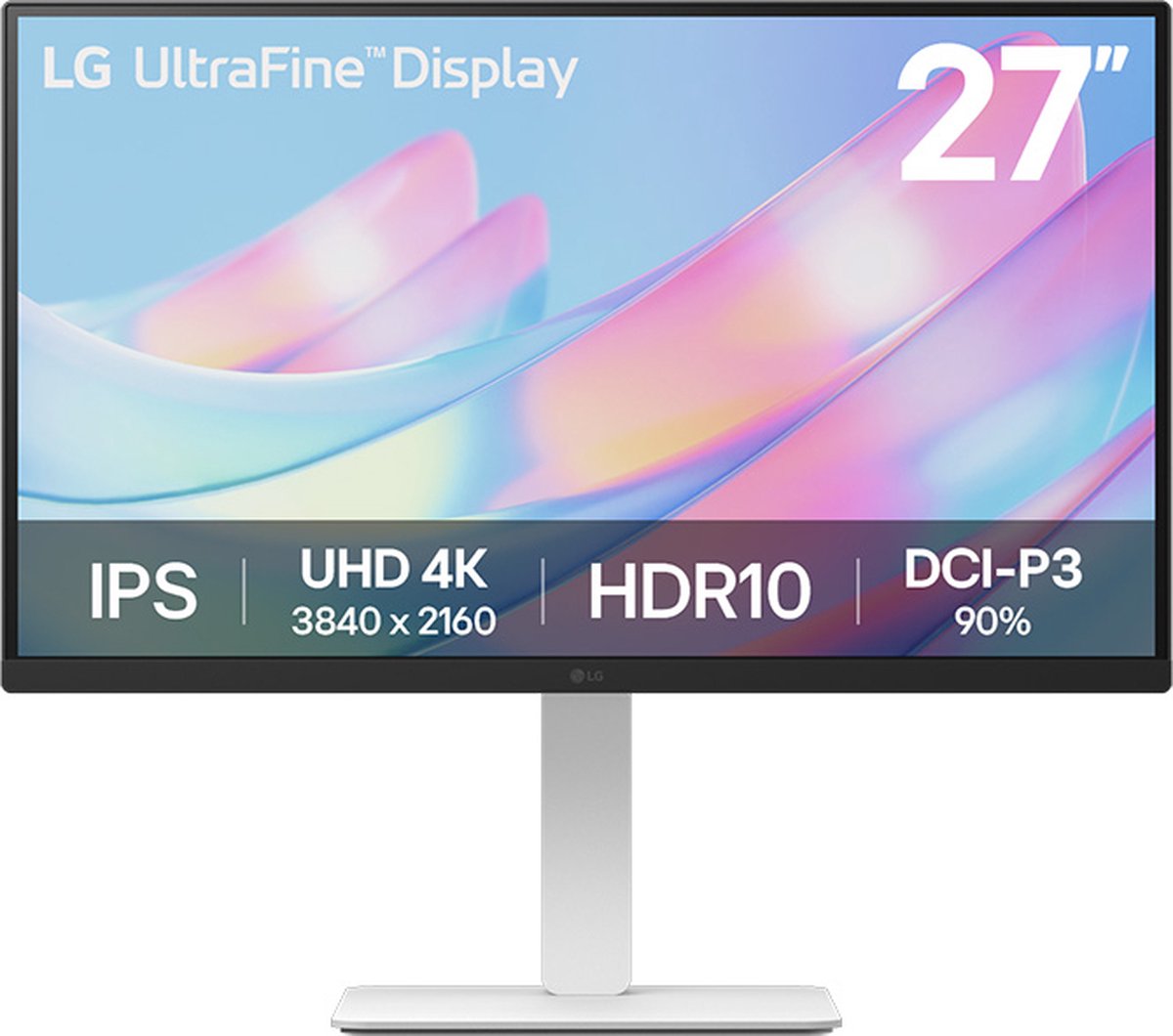
LG UltraFine 27UP650K-WSnelle route naar een alternatief bij een andere aanbieder.
vanaf € 319,00
Meer webshops
Ook buiten bol vergelijken
Directe opties bij andere aanbieders wanneer prijs, voorraad of levertijd daar beter uitpakt.
3 alternatieven beschikbaar
Het korte antwoord
De beste monitor is op dit moment de Philips 45B1U6900CH 32:9-monitor met USB-C. We vergeleken 21 monitoren van € 89,00 tot € 919,00; de middelste actuele prijs in deze selectie is € 179,00. Volgens onze prijsdatabase staan er 7 nu op de laagste prijs sinds onze eerste meting.
Antwoorden voor Google en AI
Wat is de beste monitor?
Philips 45B1U6900CH 32:9-monitor met USB-C is onze beste keuze. We vergeleken 21 monitoren op actuele winkelprijzen, specificaties, beoordelingen en beschikbaarheid, en dit model komt daar als sterkste totaalkeuze uit.
Welke monitor heeft de laagste prijs?
Philips 27E2N1100L 27 inch VA-monitor 100Hz heeft momenteel de laagste klikbare prijs in dit overzicht: vanaf € 89,00. Controleer vóór bestellen of uitvoering, inhoud en voorwaarden gelijk zijn.
Moet je nu kopen of wachten?
De prijzen voor monitoren zijn de afgelopen 30 dagen redelijk stabiel: 8 van de 18 gevolgde modellen daalden, 8 stegen. 7 modellen staan nu op de laagste prijs sinds onze eerste meting.
Ons eindoordeel
Onze beste keuze is de Philips 45B1U6900CH 32:9-monitor met USB-C (vanaf € 919,00): de sterkste totaalkeuze op prijs, uitvoering en beschikbaarheid in deze vergelijking. De beste monitor is het model dat past bij je bureau, computer en dagelijkse gebruik. Voor veel kopers is 27 inch met 1440p, een IPS-paneel, minimaal 100 Hz en hoogteverstelling een verstandig uitgangspunt. Kies 24 inch Full HD wanneer ruimte en budget beperkt zijn, of 27 tot 32 inch 4K voor extra scherpte. Controleer bij USB-C altijd beeldondersteuning en laadvermogen. Beoordeel HDR op contrast, helderheid en lokale dimming, niet op het logo alleen. Vergelijk ten slotte de actuele prijs, exacte modelcode, garantievoorwaarden en meegeleverde kabels. Voor hoofdzakelijk gamen biedt de aparte gaming-monitor-gids gerichter advies.
Beste monitoren vergeleken
Gerangschikt op totaalbeeld, niet op beoordeling alleen: prijs bij meerdere winkels, uitvoering, beschikbaarheid en beoordeling wegen samen mee.
| # | Product | Prijs | Beoordeling | Actie |
|---|---|---|---|---|
| 1 | Philips 45B1U6900CH 32:9-monitor met USB-C | € 919,00 | - | Prijs bij bol |
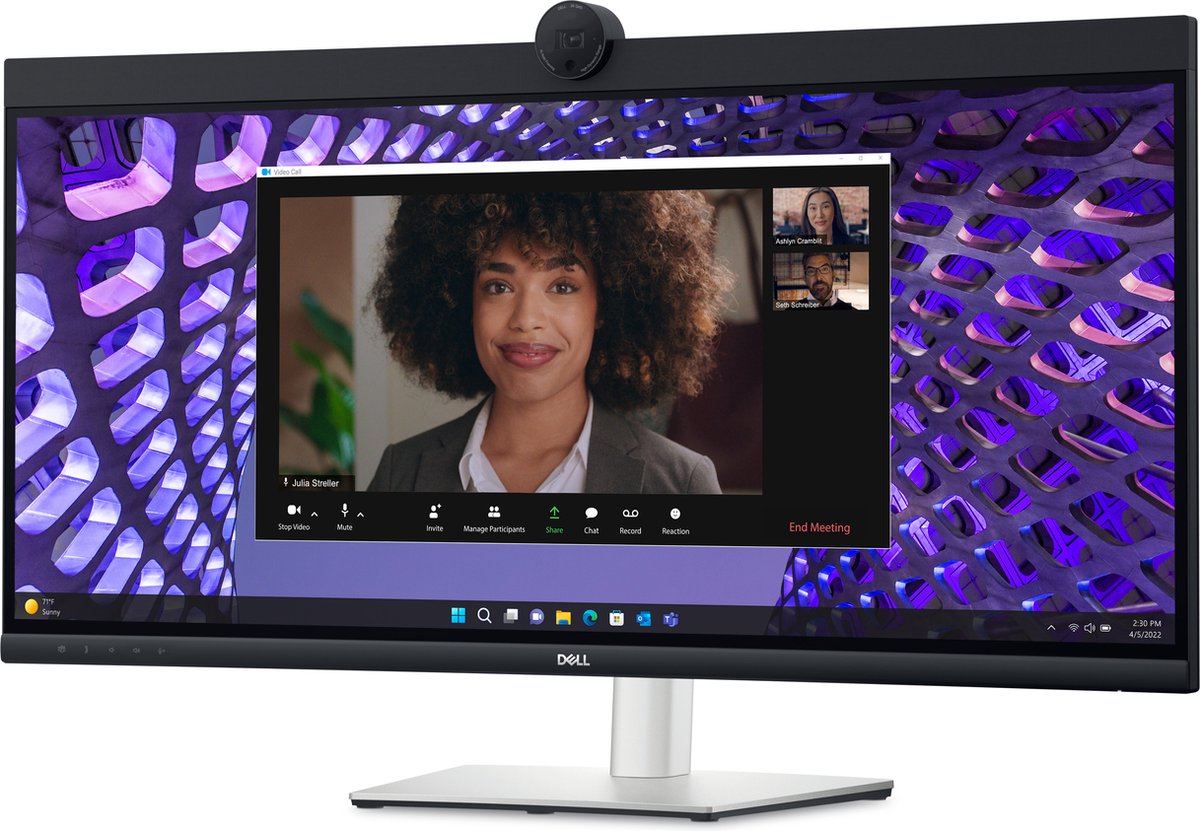
| 2 | Dell P3424WEB 34 inch WQHD-monitor met USB-C | € 589,00 | 5,0 van 5 | Prijs bij bol |
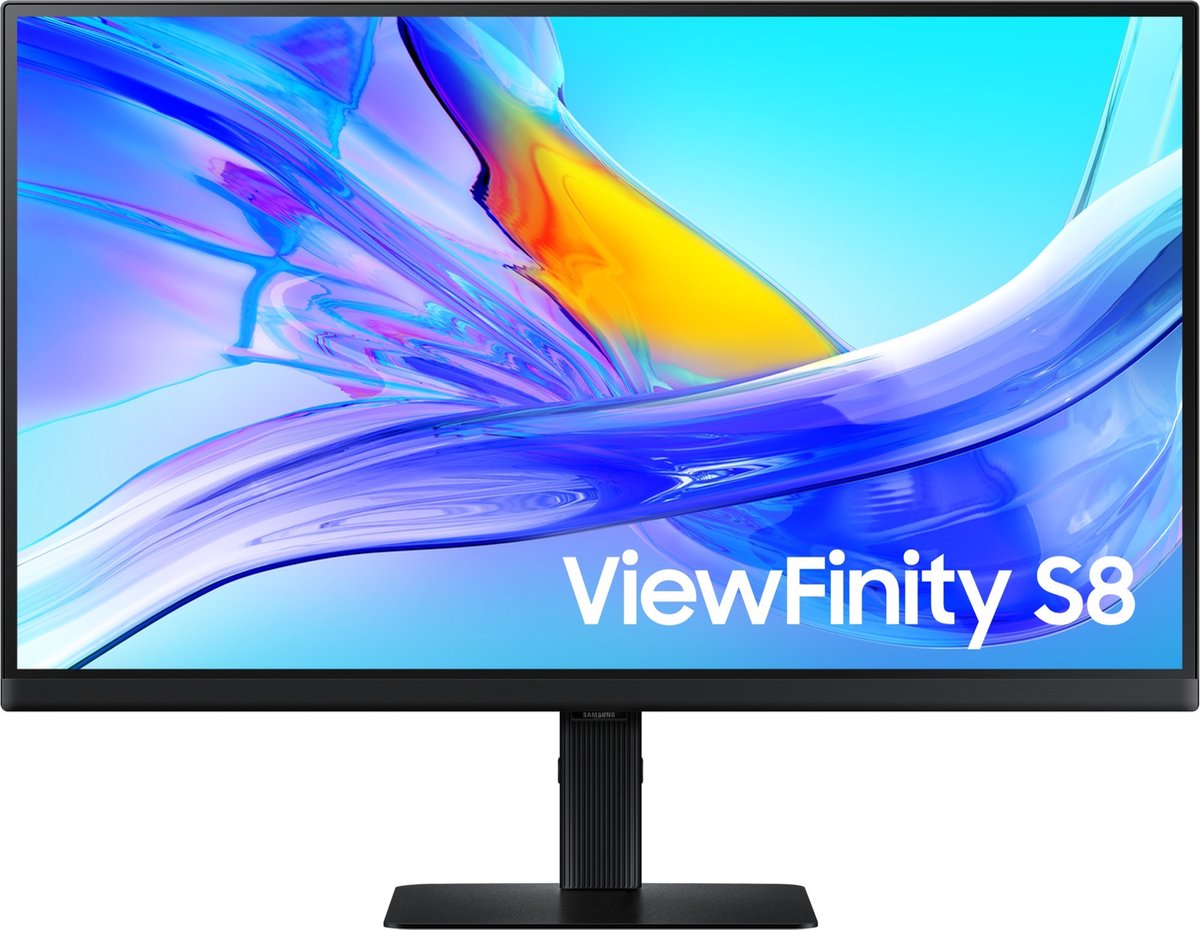
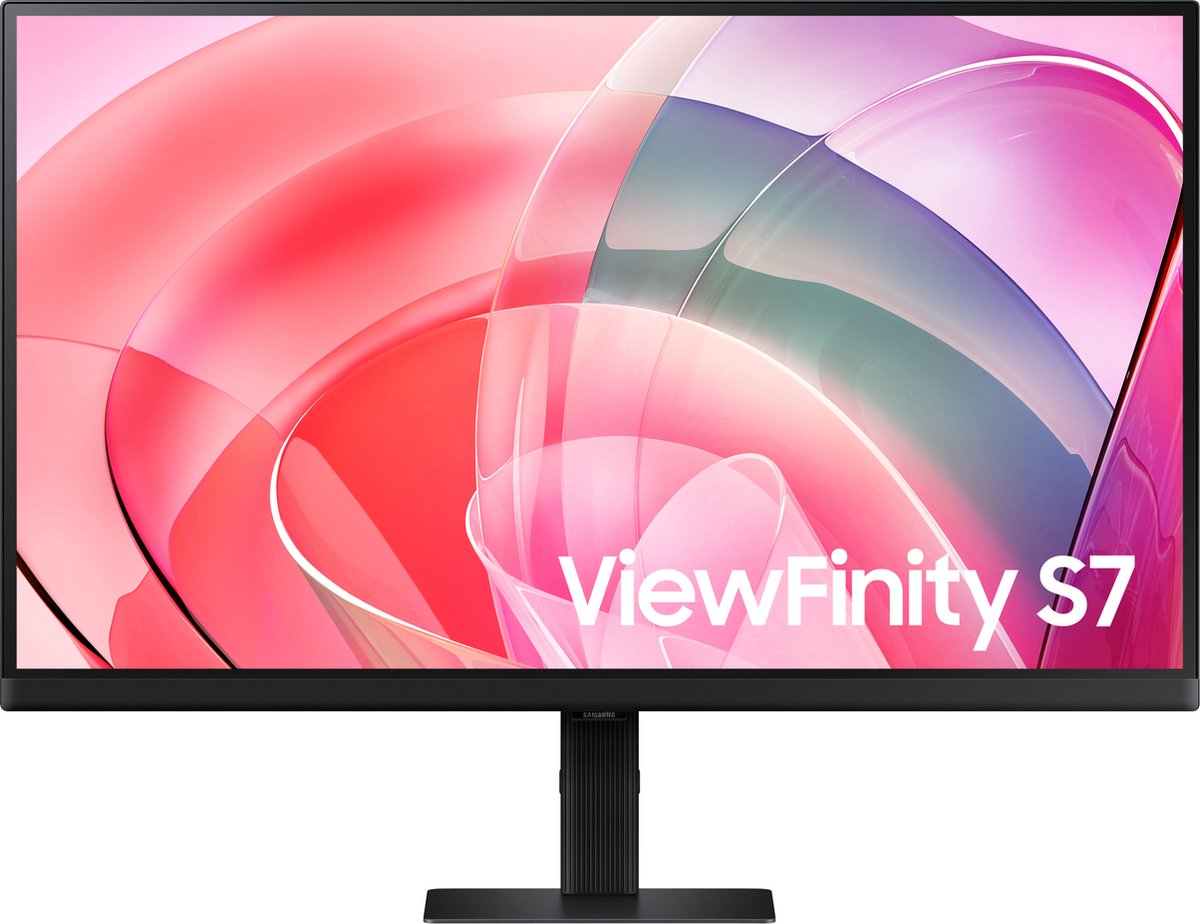
| 3 | Samsung ViewFinity S8 27 inch 4K USB-C | € 406,40 | 5,0 van 5 | Prijs bij bol |
| 4 | Samsung S32D800UAU 32-inch 4K USB-C-monitor | € 367,87 | 4,9 van 5 | Prijs bij bol |
| 5 | Dell S2725QC 4K-monitor met USB-C en 120Hz | € 359,00 | 5,0 van 5 | Prijs bij Megekko |
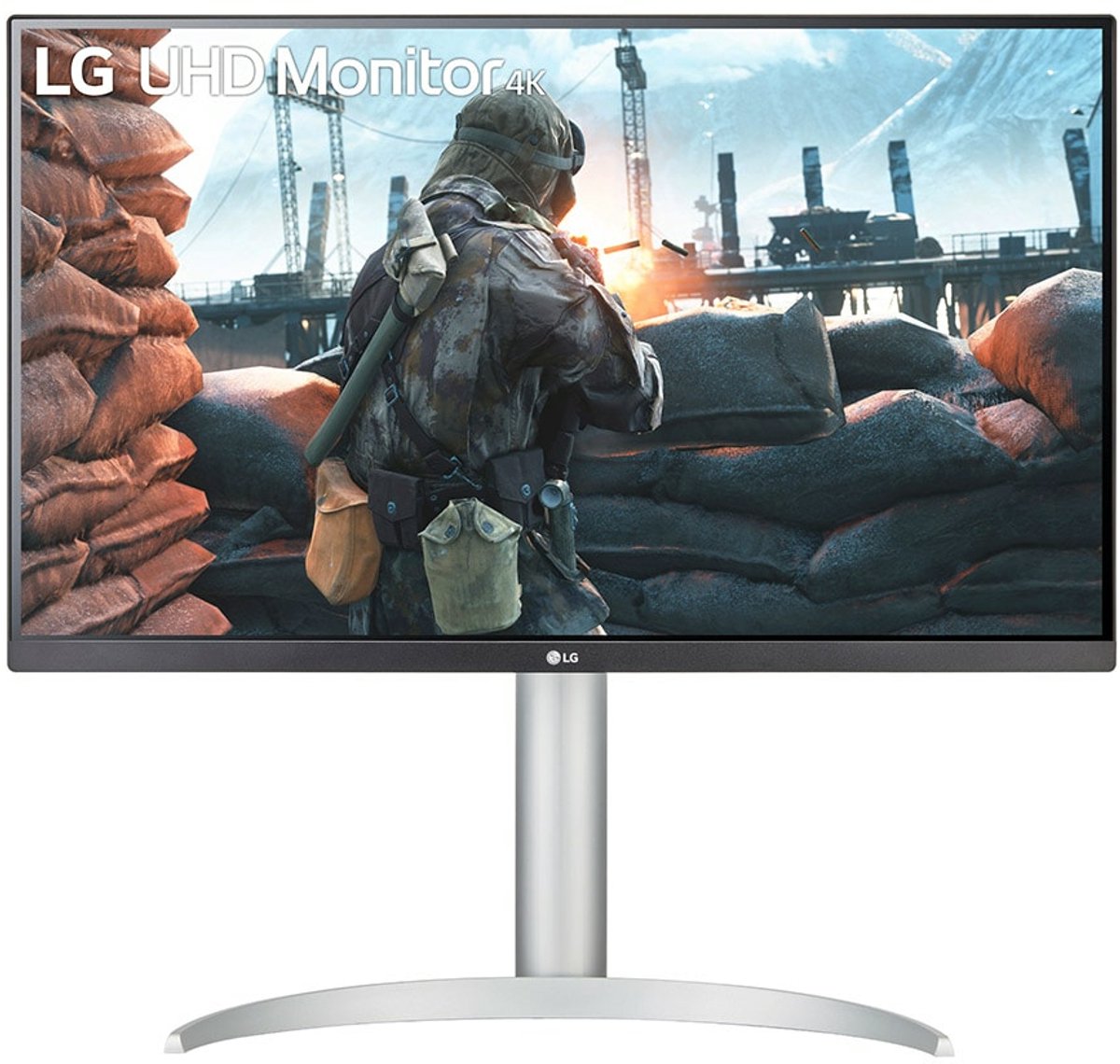
| 6 | LG UltraFine 27UP650K-W | € 319,00 | 4,7 van 5 | Prijs bij Alternate |
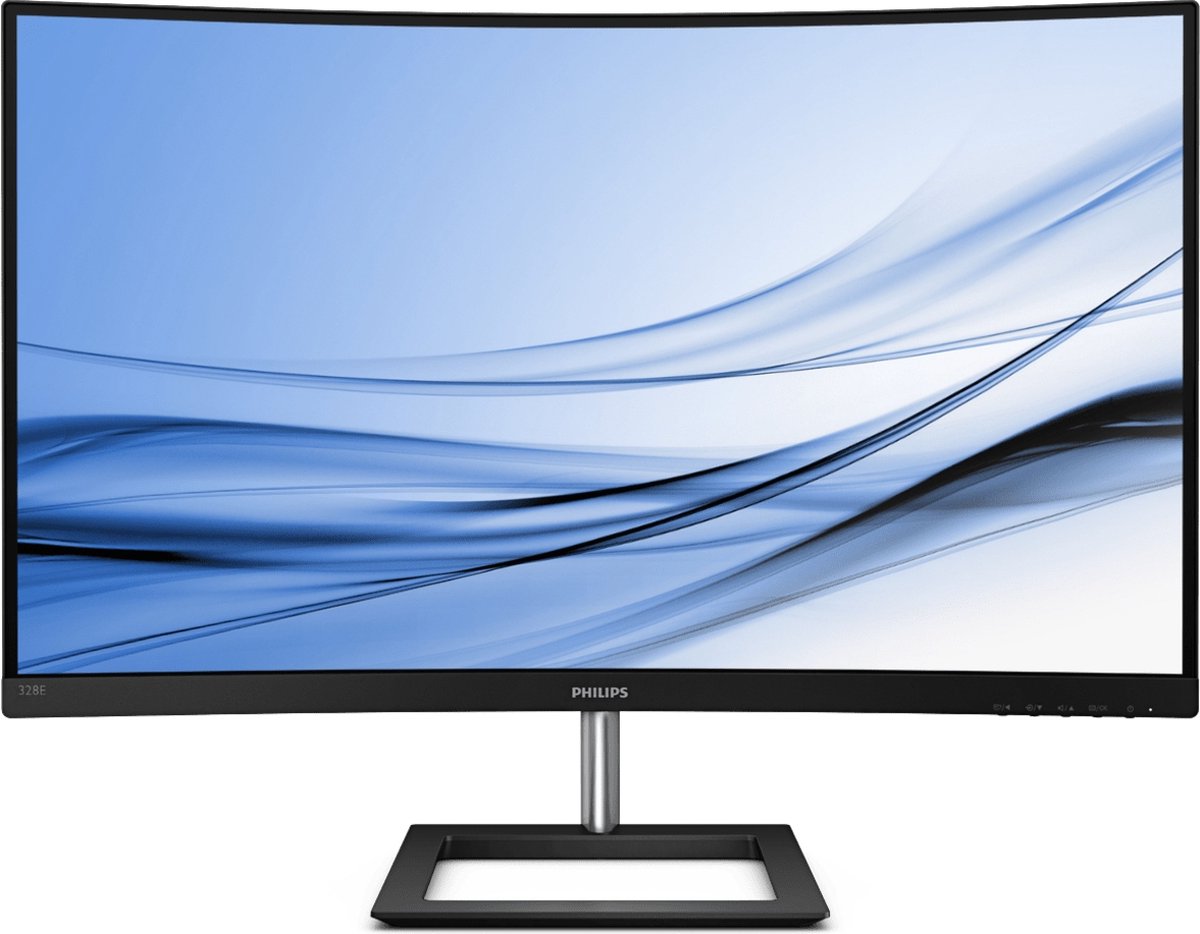
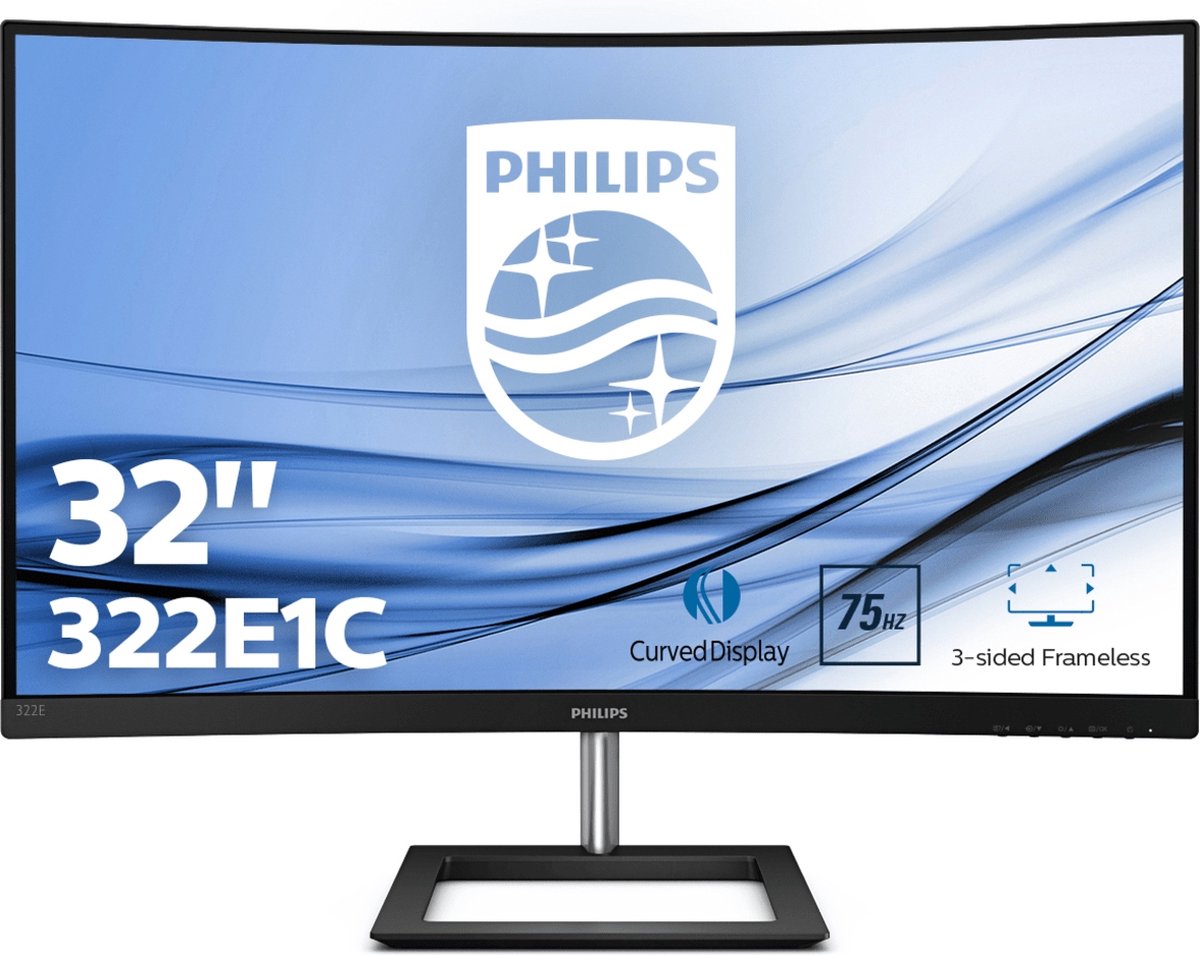
| 7 | Philips 328E1CA 31,5-inch curved 4K-monitor | € 299,00 | 4,6 van 5 | Prijs bij bol |
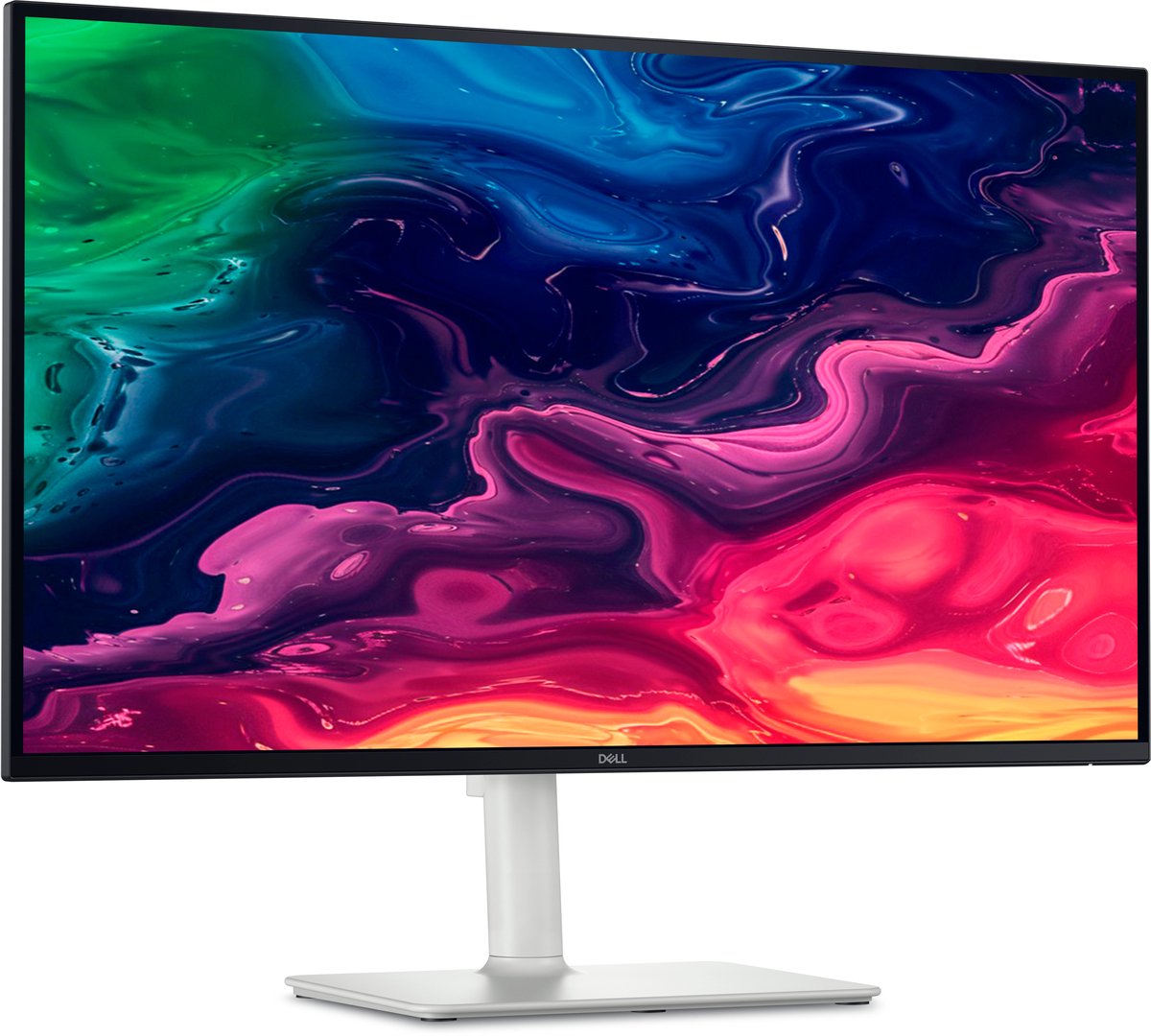
| 8 | Dell S2725QS 27 inch 4K-monitor met 120Hz | € 295,00 | 5,0 van 5 | Prijs bij Alternate |
21 opties om te vergelijken voor monitoren
Waar moet je op letten bij monitoren?
Koopgids: klik om in te klappen
Waar moet je op letten bij monitoren?
Koopgids: klik om in te klappen
Begin niet bij een merk of aanbieding, maar bij je gebruik en kijkafstand. Voor eenvoudig kantoorwerk op een compact bureau is 24 inch met Full HD vaak voldoende. Een 27-inch scherm met 1440p is een veelzijdige keuze voor werk, studie en entertainment. Op 32 inch geeft 4K doorgaans een prettiger scherpte dan Full HD. Kies daarna het paneel, de verversingssnelheid en aansluitingen die je werkelijk nodig hebt. Controleer vooral of je laptop of desktop de gewenste resolutie en frequentie via de gekozen poort kan leveren. Hoogteverstelling en goede leesbaarheid leveren dagelijks vaak meer voordeel op dan spectaculaire specificaties die je nauwelijks gebruikt.
Gebruiksdoel en formaat
Stem het schermformaat af op je werkzaamheden, bureaudiepte en kijkafstand. Een 24-inch monitor is overzichtelijk op een klein bureau en werkt prettig wanneer je relatief dichtbij zit. Full HD is op dit formaat meestal bruikbaar. Een 27-inch scherm biedt meer ruimte voor twee vensters en is een sterke allround maat, bij voorkeur met 1440p of 4K. Een 32-inch monitor vraagt meer afstand en neemt zichtbaar meer bureauoppervlak in. Full HD kan daarop grof ogen, zodat 4K vaak logischer is. Een ultrawide scherm is handig voor brede tijdlijnen en meerdere programma's, maar vervangt niet voor iedereen twee losse monitoren. Controleer ook de fysieke breedte, voetdiepte en schermhoogte. Voor uitgesproken gamegebruik en competitieve eisen verwijzen we naar de aparte gaming-monitor-gids.
Resolutie en schaling
Resolutie bepaalt samen met het formaat hoe scherp tekst en details worden weergegeven. Full HD, 1920 × 1080 pixels, past vooral bij 24 inch en een beperkt budget. Op 27 inch geeft 2560 × 1440 doorgaans een betere balans tussen scherpte, werkruimte en systeembelasting. Bij 27 of 32 inch levert 4K, 3840 × 2160 pixels, veel detail voor tekst, fotografie en video. Je besturingssysteem kan interface-elementen vergroten met schaling, zodat menu's leesbaar blijven. Niet ieder ouder programma schaalt echter even netjes. Voor games vraagt 4K bovendien meer van de videokaart dan 1440p. Controleer of je computer, kabel en aansluiting de gekozen resolutie op de gewenste verversingssnelheid ondersteunen. Meer pixels zijn waardevol, maar lossen een ongeschikte kijkafstand of te klein letterformaat niet op.
Paneel en contrast
IPS is een veilige algemene keuze door de brede kijkhoeken en doorgaans consistente kleurweergave. VA biedt meestal een hoger statisch contrast en dieper ogend zwart, wat prettig kan zijn bij films en gebruik in een donkere kamer. Sommige VA-panelen tonen wel meer veegvorming in donkere bewegingen. OLED combineert zeer diep zwart met snelle pixelovergangen, maar is duurder en kan bij langdurige statische elementen gevoeliger zijn voor beeldretentie. Varianten zoals mini-led beschrijven vooral de achtergrondverlichting en kunnen met veel dimzones een beter contrast leveren, maar de uitvoering verschilt sterk per monitor. Beoordeel daarom niet alleen het paneellabel. Kijk ook naar coating, uniformiteit, kijkhoeken en onafhankelijk gemeten contrast. Voor langdurig kantoorwerk kan een degelijk IPS- of VA-scherm praktischer zijn dan betalen voor beeldtechniek waarvan je voordelen weinig gebruikt.
Snelheid en inputlag
Een hogere verversingssnelheid maakt scrollen, vensters verplaatsen en beweging vloeiender. Voor rustig kantoorwerk is 60 Hz bruikbaar, maar 100 of 120 Hz kan merkbaar prettiger aanvoelen. Voor actief gamen is 144 Hz of hoger interessant, mits de computer voldoende beelden per seconde levert. Let ook op Adaptive-Sync, dat haperingen en beeldscheuren kan verminderen. Neem opgegeven reactietijden niet letterlijk als onderling vergelijkbare waarden. Fabrikanten gebruiken verschillende meetmethoden, kleurovergangen en overdrive-instellingen. Een claim van 1 ms garandeert daardoor geen scherp bewegend beeld en zegt niets over inputlag. Te agressieve overdrive kan juist zichtbare inverse ghosting veroorzaken. Controleer daarnaast of de maximale frequentie beschikbaar is op de gewenste resolutie en aansluiting. Voor competitief gamen vind je specifiekere keuzes in onze gaming-monitor-gids.
Poorten en compatibiliteit
Controleer eerst welke beeldpoorten je computer, laptop en eventuele spelcomputer hebben. HDMI is breed beschikbaar, terwijl DisplayPort vaak praktisch is voor hoge resoluties en verversingssnelheden op een pc. De precieze versie en implementatie bepalen wat werkelijk mogelijk is. USB-C kan beeld, data en stroom door één kabel voeren, maar USB-C-beeld werkt alleen wanneer de gebruikte poort DisplayPort Alt Mode of Thunderbolt ondersteunt. Een passende stekker alleen is dus niet genoeg. Ook het laadvermogen verschilt per monitor en laptop. Een scherm met 65 of 90 watt laadt niet iedere krachtige laptop volledig tijdens zwaar gebruik. Controleer verder welke kabels worden meegeleverd en of een adapter nodig is. Een ingebouwde USB-hub, ethernetpoort of KVM-switch is vooral nuttig wanneer je regelmatig tussen apparaten wisselt.
Ergonomie en kijkcomfort
Een verstelbare monitor helpt je het bovenste deel van het scherm ongeveer op ooghoogte te plaatsen. Hoogteverstelling is daarom waardevoller dan alleen kunnen kantelen. Draaien, roteren en een VESA-aansluiting geven extra vrijheid bij een smal bureau, monitorarm of verticale opstelling. Houd voldoende kijkafstand: ongeveer een armlengte is een bruikbaar beginpunt, waarna formaat, resolutie en je gezichtsvermogen de precieze positie bepalen. Let ook op reflecties. Een matte coating beperkt spiegelingen, maar kan het beeld iets korreliger maken. Flikkervrije helderheidsregeling en een leesmodus kunnen comfortabel zijn, al vervangen zulke functies geen passende helderheid, regelmatige pauzes of goede kamerverlichting. Ingebouwde luidsprekers besparen ruimte, maar verwacht zonder concrete audiogegevens geen volwaardig alternatief voor losse speakers of een hoofdtelefoon.
Kleur, HDR en helderheid
Voor algemeen gebruik is consistente kleurweergave belangrijker dan een indrukwekkend percentage zonder duidelijke meetstandaard. Werk je met foto's, video of ontwerp, controleer dan welk kleurbereik wordt opgegeven, of er een kleurprofiel beschikbaar is en of kalibratie mogelijk is. Fabriekskalibratie kan nuttig zijn, maar zegt alleen genoeg wanneer toleranties en gebruikte kleurruimte duidelijk worden vermeld. Kies de helderheid passend bij je kamer; extreem hoge waarden zijn voor tekstwerk meestal niet nodig. Een HDR-logo garandeert geen overtuigend HDR-beeld. Goed HDR ontstaat uit voldoende helderheid, sterk contrast, geschikte paneeleigenschappen en effectieve lokale dimming. Een monitor zonder betekenisvolle dimzones kan HDR-signalen accepteren zonder veel extra diepte te tonen. Kijk voor creatief HDR-werk daarom naar concrete prestaties en compatibiliteit, niet alleen naar het logo op de verpakking.
Kosten en gebruiksduur
Vergelijk de totaalprijs en niet alleen het bedrag op het prijskaartje. Een goedkoper scherm zonder hoogteverstelling kan later een monitorarm vereisen. Voor een USB-C-werkplek kunnen een geschikte kabel, hub of laptoplader extra kosten veroorzaken. Controleer het opgegeven energieverbruik in een vergelijkbare gebruiksstand, omdat helderheid, HDR en verversingssnelheid het verbruik beïnvloeden. Bekijk daarnaast de garantievoorwaarden van fabrikant en verkoper, waaronder de procedure bij defecte pixels en wie transport regelt. Ga niet automatisch uit van dezelfde dekking voor elk model van een merk. Vervangbaarheid telt eveneens mee: een losse voedingskabel, externe adapter, standaard VESA-bevestiging en gangbare kabels maken aanpassingen eenvoudiger. Actuele prijzen en voorraad veranderen, dus controleer vlak voor bestellen de productspecificaties, leveringsomvang en kooproute opnieuw.
Geraadpleegde primaire bronnen
EINDOORDEEL
Onze beste keuze is de Philips 45B1U6900CH 32:9-monitor met USB-C (vanaf € 919,00): de sterkste totaalkeuze op prijs, uitvoering en beschikbaarheid in deze vergelijking. De beste monitor is het model dat past bij je bureau, computer en dagelijkse gebruik. Voor veel kopers is 27 inch met 1440p, een IPS-paneel, minimaal 100 Hz en hoogteverstelling een verstandig uitgangspunt. Kies 24 inch Full HD wanneer ruimte en budget beperkt zijn, of 27 tot 32 inch 4K voor extra scherpte. Controleer bij USB-C altijd beeldondersteuning en laadvermogen. Beoordeel HDR op contrast, helderheid en lokale dimming, niet op het logo alleen. Vergelijk ten slotte de actuele prijs, exacte modelcode, garantievoorwaarden en meegeleverde kabels. Voor hoofdzakelijk gamen biedt de aparte gaming-monitor-gids gerichter advies.

Prijsdata: dit ziet onze prijsmonitor
Wij verzamelen prijsinformatie en productsignalen van Nederlandse webshops. Dit zegt onze data over de producten op deze pagina:
De prijzen voor monitoren zijn de afgelopen 30 dagen redelijk stabiel: 8 van de 18 gevolgde modellen daalden, 8 stegen. 7 modellen staan nu op de laagste prijs sinds onze eerste meting.
Bron: eigen prijsmonitor van ProductPraat, bekijk het volledige maandonderzoek.
Veelgestelde vragen over monitoren
Wat is voor de meeste mensen de beste monitor?
Er is geen monitor die voor iedereen de beste is. Voor veel gebruikers vormt 27 inch met 2560 × 1440 pixels een goede balans tussen werkruimte, scherpte en benodigde rekenkracht. Kies bij voorkeur een IPS-paneel, minimaal 100 Hz en een in hoogte verstelbare voet. USB-C is handig voor een laptop, mits beeldweergave en voldoende laadvermogen worden ondersteund. Wie vooral foto's bewerkt, films kijkt of competitief gamet, stelt andere prioriteiten.
Kies ik een monitor van 24, 27 of 32 inch?
Kies 24 inch voor een compact bureau en een korte kijkafstand; Full HD is dan vaak voldoende. Een 27-inch monitor past bij algemeen werk en biedt met 1440p een prettige combinatie van ruimte en scherpte. Voor 32 inch heb je meer bureaudiepte nodig en is 4K meestal aantrekkelijker om tekst scherp te houden. Meet vooraf de beschikbare breedte en diepte, inclusief de voet. Groter is niet automatisch comfortabeler wanneer je te dichtbij zit.
Is 4K beter dan 1440p op een monitor?
4K toont meer detail en is aantrekkelijk voor scherpe tekst, grote werkbladen en beeldbewerking. Op 27 inch gebruik je vaak schaling om menu's en letters leesbaar te houden. 1440p vraagt minder van de videokaart en biedt op 27 inch nog steeds veel werkruimte. Voor games kan daardoor een hogere beeldsnelheid haalbaar zijn. Op 32 inch is het voordeel van 4K duidelijker zichtbaar. Kies dus op basis van formaat, software, kijkafstand en computerprestaties.
Is IPS, VA of OLED de beste keuze?
IPS is meestal de veelzijdigste keuze voor werk, studie en kleurconsistentie. VA biedt doorgaans meer contrast en kan aantrekkelijk zijn voor films, maar sommige panelen tonen tragere donkere overgangen. OLED levert zeer diep zwart en snelle pixelreacties, maar kost meer en vraagt aandacht bij langdurige statische beelden. Geen paneeltype is altijd beter. Vergelijk de concrete uitvoering, coating, helderheid, uniformiteit en het contrast van het model dat je overweegt.
Heb ik 144 Hz nodig voor dagelijks gebruik?
Voor tekstverwerking en browsen is 144 Hz niet noodzakelijk. Wel voelt een monitor van 100, 120 of 144 Hz vloeiender bij scrollen en beweging dan een standaardmodel van 60 Hz. Voor games wordt een hoge frequentie belangrijker, mits je computer voldoende beelden genereert. Een opgegeven reactietijd van 1 ms is geen garantie voor vloeiend beeld, omdat meetmethoden en overdrive verschillen. Fanatieke gamers kunnen beter ook de aparte gaming-monitor-gids raadplegen.
Kan iedere laptop via USB-C op een monitor?
Nee. De USB-C-poort van de laptop moet video ondersteunen via DisplayPort Alt Mode of Thunderbolt. Sommige USB-C-poorten zijn alleen bedoeld voor data of opladen. Controleer daarnaast hoeveel stroom de monitor kan leveren en hoeveel de laptop nodig heeft. Een zware laptop kan tijdens intensief gebruik alsnog ontladen. Ook kabels verschillen in mogelijkheden. Raadpleeg daarom de specificaties van laptop, monitor en kabel voordat je rekent op beeld, data en voeding via één verbinding.
Waar let ik op bij een monitor voor thuiswerken?
Geef prioriteit aan scherpe tekst, voldoende werkruimte en een verstelbare werkhouding. Een 27-inch IPS-monitor met 1440p is vaak praktisch. Hoogteverstelling, een matte coating en minimaal 100 Hz kunnen het dagelijkse comfort verbeteren. USB-C vermindert kabels wanneer je laptop beeld via die poort ondersteunt en het laadvermogen toereikend is. Werk je veel met kleine tekst of gedetailleerde beelden, dan kan 4K interessanter zijn. Controleer ook voetdiepte, VESA-montage en meegeleverde kabels.
Hoe vergelijk ik monitorprijzen betrouwbaar?
Vergelijk modellen met dezelfde maat, resolutie en kernfuncties. Een lage prijs is minder aantrekkelijk als hoogteverstelling, geschikte kabels of de benodigde USB-C-lader ontbreken. Controleer bij iedere aanbieder het exacte modelnummer, omdat bijna identieke namen verschillende panelen of aansluitingen kunnen verbergen. Bekijk daarnaast energieverbruik, garantieprocedure, voorwaarden rond defecte pixels en retourmogelijkheden. Prijzen en beschikbaarheid veranderen regelmatig, dus controleer de actuele kooproute vlak voordat je bestelt en baseer je keuze niet alleen op een korting.
Lees ook: gerelateerde artikelen
Vergelijk verder
Vergelijkingen die vaak samen worden bekeken
Verder vergelijken
Aanbevolen vergelijkingen
Koopadvies: Monitoren
Begin bij jouw gebruikssituatie en vergelijk daarna relevante eigenschappen, beschikbare gebruikerssignalen, onderhoud, retourvoorwaarden en garantie. Bekijk meerdere aanbieders, want prijs en beschikbaarheid kunnen per webshop verschillen.
