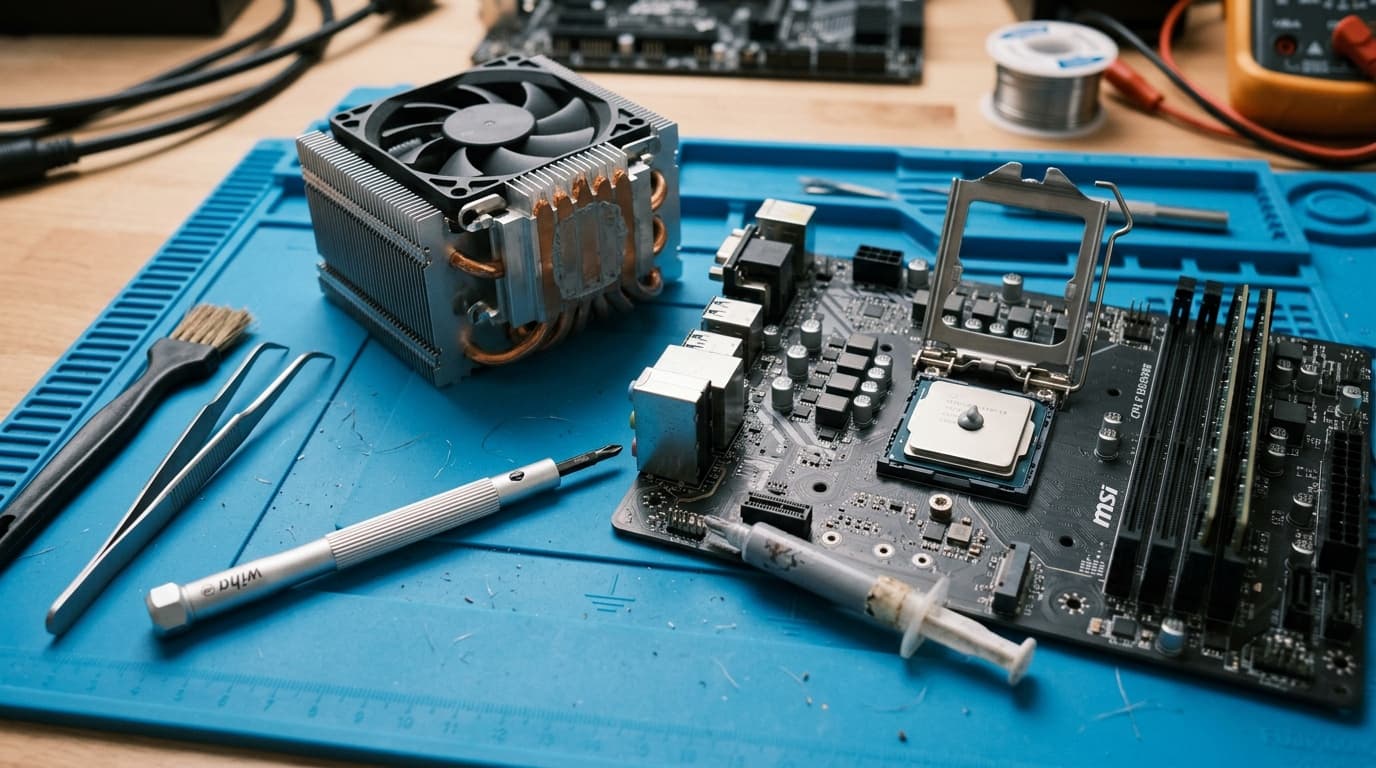
Koelpasta vervangen kan helpen wanneer je processor aantoonbaar warmer is geworden, de ventilatoren vaker opspinnen of de prestaties onder belasting teruglopen. Vervang de pasta echter niet op goed geluk. Meet eerst de temperaturen, verwijder stof en controleer of de ventilatoren en koeler goed werken. Zo voorkom je dat je een laptop of desktop openmaakt terwijl de werkelijke oorzaak ergens anders ligt.
In deze handleiding lees je hoe je koelpasta veilig vervangt bij een desktop-CPU en een laptop. Ook zie je hoeveel pasta je nodig hebt, waarom thermische pads moeten blijven zitten en wat je controleert als de temperaturen na montage juist slechter zijn.
Open een apparaat alleen als je weet hoe de behuizing en koeler zijn bevestigd. Bij laptops verschilt de demontage sterk per model en kan openen gevolgen hebben voor de garantie. Zoek daarom altijd de servicemanual van jouw exacte model op voordat je begint.
Wanneer moet je koelpasta vervangen?
Koelpasta vult microscopisch kleine oneffenheden tussen de processor en het koelblok. Hierdoor kan warmte beter worden overgedragen. Na verloop van tijd kan pasta uitdrogen, verschuiven of minder goed contact maken, maar er bestaat geen vaste vervangingstermijn die voor iedere computer geldt.
Koelpasta vervangen is vooral het overwegen waard wanneer:
- de processor bij dezelfde taken duidelijk warmer wordt dan voorheen;
- de ventilatoren vaker of langer op hoge snelheid draaien;
- de CPU onder belasting zijn kloksnelheid verlaagt door thermal throttling;
- de koeler onlangs is verwijderd of verschoven;
- oude pasta zichtbaar droog, hard of ongelijk verdeeld is;
- een oudere laptop ondanks schoonmaken opvallend warm blijft.
Een leeftijd van drie tot vijf jaar kan aanleiding zijn om de temperaturen eens te controleren, maar is geen automatische vervangingsregel. Een systeem met normale temperaturen en stabiel ventilatorgedrag hoef je niet preventief open te maken. Zodra je de koeler loshaalt, moet je de oude pasta wel verwijderen en nieuwe aanbrengen.
Meet eerst een betrouwbare temperatuur-baseline
Noteer vóór de demontage hoe warm de processor wordt. Zonder nulmeting kun je achteraf niet betrouwbaar beoordelen of de nieuwe koelpasta verschil maakt.
- Laat de computer op kamertemperatuur komen en sluit onnodige programma’s.
- Controleer de temperatuur na ongeveer tien minuten vrijwel niets doen.
- Voer daarna steeds dezelfde game, benchmark of andere zware taak uit.
- Noteer de kamertemperatuur, testduur, maximale processortemperatuur, gemiddelde temperatuur en ventilatorsnelheid.
- Herhaal na het vervangen exact dezelfde test onder vergelijkbare omstandigheden.
Gebruik bijvoorbeeld de monitoringsoftware van de fabrikant of een bekend hardwaremonitorprogramma. Vergelijk geen korte meting in een koude kamer met een lange stresstest op een warme dag. Verschillen in omgevingstemperatuur, energieprofiel, ventilatorcurve en achtergrondprocessen kunnen de uitkomst sterk beïnvloeden.
Kijk bovendien niet alleen naar één piekwaarde. Let ook op de gemiddelde temperatuur, kloksnelheid, het opgenomen vermogen en het geluid van de ventilatoren. De maximaal toegestane temperatuur verschilt per processor en laptopmodel; controleer daarvoor de documentatie van de fabrikant.
Sluit andere oorzaken eerst uit
Hoge temperaturen betekenen niet automatisch dat de koelpasta versleten is. Controleer vóór het demonteren de volgende punten:
- Stof: verstopte koelribben en stoffilters beperken de luchtstroom.
- Ventilatoren: controleer of ze draaien, niet ratelen en op de juiste aansluiting zitten.
- Airflow: kijk of luchtinlaten vrij zijn en kabels de ventilatoren niet hinderen.
- Montage: een loszittende koeler kan slecht contact met de processor maken.
- Softwarebelasting: controleer in Taakbeheer of een proces voortdurend veel CPU-capaciteit gebruikt.
- Instellingen: een aangepast energieprofiel, overklok of agressieve spanning kan extra warmte veroorzaken.
Wil je eerst beter herkennen welke onderdelen je voor je hebt, bekijk dan de gids over computeronderdelen en hun functie. Voor het vervangen zelf heb je geen nieuwe processor of koeler nodig zolang de bestaande onderdelen goed functioneren en compatibel zijn.
Benodigdheden voor het vervangen
- een schroevendraaier die precies op de gebruikte schroeven past;
- nieuwe, niet-elektrisch geleidende koelpasta;
- isopropylalcohol, bij voorkeur met een hoog alcoholpercentage;
- pluisvrije doekjes, koffiefilters of speciale reinigingsdoekjes;
- een plastic plectrum voor het openen van een laptop;
- bakjes of een magnetische mat om schroeven te ordenen;
- de servicehandleiding van de koeler, laptop of het moederbord.
Werk op een schone, droge en goed verlichte tafel. Raak regelmatig een geaard metalen object aan of gebruik een correct aangesloten antistatische polsband. Gebruik geen metalen gereedschap om opgedroogde pasta van de processor te krabben: daarmee kun je het oppervlak of omliggende componenten beschadigen.
Desktop en laptop: wat is het verschil?
Bij een normale desktopprocessor zit boven op de eigenlijke chip een metalen kap: de heatspreader. Die verdeelt de warmte en beschermt de kwetsbare chip eronder. Je brengt de koelpasta op deze metalen heatspreader aan.
In laptops maken de CPU en eventuele GPU vaak rechtstreeks contact met het koelblok. Je kijkt dan tegen een kleine, kale chip aan zonder grote metalen kap. Rondom kunnen minuscule componenten zitten. Gebruik daarom minder pasta, oefen geen druk uit tijdens het reinigen en voorkom dat vloeistof of vuil naast de chip terechtkomt.
| Onderdeel | Desktop-CPU | Laptopchip |
|---|---|---|
| Contactoppervlak | Meestal een metalen heatspreader | Vaak een kleinere kale chip |
| Dosering | Kleine druppel in het midden | Zeer kleine hoeveelheid of dunne dekking volgens fabrikant |
| Demontage | Meestal goed bereikbaar | Modelafhankelijk en vaak complex |
| Extra aandacht | CPU niet uit de socket trekken | Flatcables, batterij en thermische pads |
Koelpasta vervangen bij een desktop-CPU
1. Schakel de pc volledig uit
Sluit de computer af, zet de voeding uit en verwijder de stekker. Houd de aan-uitknop daarna enkele seconden ingedrukt. Open de behuizing en maak zo nodig foto’s van de aansluitingen. Trek de kabel van de CPU-ventilator voorzichtig uit de aansluiting op het moederbord.
2. Maak een vastzittende koeler veilig los
Draai schroeven of bouten steeds een stukje kruislings los. Trek een koeler niet met veel kracht recht omhoog wanneer de oude pasta vastgeplakt zit. Vooral bij processors die door de koeler uit hun socket kunnen worden getrokken, kan dat pinnen beschadigen.
Draai het koelblok eerst voorzichtig een paar millimeter heen en weer om de verbinding te verbreken. Lukt dat niet, dan kan het helpen om de computer vóór het uitschakelen kort op te warmen met een lichte belasting. Werk daarna pas verder als de stroom volledig is losgekoppeld. Volg bij afwijkende bevestigingen de handleiding van de koeler.
3. Verwijder de oude koelpasta
Neem het grootste deel van de pasta af met een droog, pluisvrij doekje. Bevochtig vervolgens een schoon deel van het doekje met een kleine hoeveelheid isopropylalcohol. Reinig de heatspreader en de vlakke onderzijde van de koeler totdat geen oude resten meer zichtbaar zijn.
Giet alcohol nooit rechtstreeks op het moederbord. Vermijd gewone schoonmaakmiddelen, keukenpapier dat veel vezels achterlaat en materiaal dat het oppervlak kan bekrassen. Laat beide contactvlakken volledig drogen en raak ze daarna niet meer met je vingers aan.
4. Breng de juiste hoeveelheid aan
Voor een gangbare desktop-CPU is een kleine druppel in het midden meestal een praktisch uitgangspunt. De exacte hoeveelheid hangt af van het formaat van de heatspreader en de instructies van de pasta- of koelerfabrikant. Bij een langwerpige of zeer grote processor kan een lijn, meerdere kleine stippen of een dun uitgesmeerde laag geschikter zijn.
Het doel is een dunne, volledige laag zodra de koeler is vastgezet. Een kleine hoeveelheid die bij niet-geleidende pasta iets buiten de rand wordt gedrukt, veroorzaakt niet automatisch hogere temperaturen. Veel te veel pasta geeft vooral rommel en maakt controle lastiger; te weinig kan delen van het contactvlak onbedekt laten.
5. Monteer de koeler kruislings
Plaats de koeler recht op de processor en voorkom onnodig schuiven. Draai de bevestiging in een kruispatroon aan: steeds een paar slagen per schroef, totdat alle bevestigingspunten gelijkmatig vastzitten. Gebruik geen buitensporige kracht en houd je aan eventuele aanhaalinstructies van de fabrikant.
Sluit de ventilatorkabel weer aan op de CPU-fanheader. Controleer vóór het sluiten van de behuizing of er geen kabel tegen een ventilatorblad ligt.
Koelpasta vervangen bij een laptop
1. Zoek de instructies voor jouw model
De indeling van laptops verschilt sterk. Bij het ene model is het koelblok direct bereikbaar, terwijl bij een ander model het moederbord eruit moet. Zoek daarom op het exacte modelnummer naar de officiële servicemanual. Als het scherm, moederbord of meerdere kwetsbare kabels verwijderd moeten worden, is professionele hulp vaak verstandiger.
2. Koppel de voeding en batterij los
Schakel de laptop uit en verwijder de oplader. Open de onderzijde met een plastic plectrum en leg iedere schroef op de juiste positie. Schroeven kunnen verschillende lengtes hebben; een te lange schroef op de verkeerde plek kan de behuizing of het moederbord beschadigen.
Koppel de interne batterij los voordat je andere onderdelen aanraakt. Heeft de laptop een verwijderbare accu, haal die er dan vooraf uit. Druk na het loskoppelen enkele seconden op de aan-uitknop.
3. Controleer ventilator, koelribben en pads
Maak eerst zichtbaar stof uit de ventilator en koelribben los. Houd de ventilator daarbij tegen zodat deze niet ongecontroleerd gaat draaien. Kijk vervolgens waar pasta en waar thermische pads zijn gebruikt.
Thermische pads overbruggen een specifieke afstand tussen bijvoorbeeld geheugen, spanningsregelaars en het koelblok. Pasta kan die ruimte niet betrouwbaar opvullen. Verplaats, rek of stapel pads niet. Is een pad gescheurd of uitgedroogd, vervang het alleen door een pad met de juiste dikte en eigenschappen volgens de fabrikant.
4. Verwijder het koelblok
Maak de ventilatorkabel los als dat voor demontage nodig is. Op veel koelblokken staat een nummer bij iedere schroef. Draai de schroeven in de omgekeerde volgorde geleidelijk los. Til het koelblok rustig en zo recht mogelijk op. Forceer niets wanneer een kabel, tape of verborgen schroef het blok nog vasthoudt.
5. Reinig de kale chips voorzichtig
Verwijder oude pasta met een licht bevochtigd, pluisvrij doekje. Oefen weinig druk uit en raak de kleine componenten rond de chip niet met gereedschap. Reinig ook de bijbehorende contactvlakken van het koelblok. Laat alles volledig drogen.
6. Doseer en monteer volgens het ontwerp
Een kale laptopchip heeft een kleiner contactoppervlak dan een desktopprocessor. Gebruik daarom geen desktopformaat “erwt”. Breng een zeer kleine hoeveelheid aan die onder druk het chipoppervlak kan bedekken. Bij sommige ontwerpen adviseert de fabrikant een dun, gelijkmatig uitgesmeerd laagje omdat de chip rechthoekig is en geen heatspreader heeft.
Plaats het koelblok zonder de thermische pads te verschuiven. Draai genummerde schroeven in de aangegeven volgorde aan, telkens in kleine stappen. Sluit de ventilator en batterij weer aan en controleer alle kabels voordat je de onderplaat terugplaatst.
Welke koelpasta kun je het beste gebruiken?
Voor normaal onderhoud is een gangbare, niet-elektrisch geleidende koelpasta de veiligste keuze. Kies een product van een betrouwbare fabrikant dat geschikt is voor CPU-koelers. Extreme prestatieclaims zijn minder belangrijk dan een correcte dosering, goede montage en gelijkmatige druk.
Waarom liquid metal niet geschikt is voor beginners
Liquid metal is geen gewone koelpasta. Het is elektrisch geleidend en kan bij morsen kortsluiting veroorzaken. Daarnaast kan het reageren met bepaalde metalen, waaronder aluminium. Toepassing vereist controle van materiaalcompatibiliteit, afscherming van omliggende componenten en zeer nauwkeurig werken.
Gebruik liquid metal daarom niet als eerste onderhoudsproject en vervang fabriekstoepassing niet zomaar door een ander materiaal. Bij een laptop die af fabriek liquid metal gebruikt, volg je de officiële serviceprocedure of laat je het onderhoud uitvoeren door een ervaren reparateur.
Temperaturen en ventilatoren controleren na montage
Start het systeem en controleer direct of de CPU-ventilator of laptopventilator draait. Bekijk eerst de temperatuur zonder zware belasting. Loopt deze binnen korte tijd ongewoon snel op, schakel het apparaat dan uit en controleer de montage.
Voer alleen bij normale idle-temperaturen opnieuw dezelfde belastingstest uit als bij de nulmeting. Houd daarbij in de gaten:
- de temperatuur aan het begin, gemiddeld en op het hoogste punt;
- de CPU-kloksnelheid tijdens langdurige belasting;
- eventuele meldingen van thermal throttling;
- de ventilatorsnelheid en veranderingen in geluid;
- of het systeem stabiel blijft zonder uitval of vastlopers.
Verwacht geen gegarandeerde temperatuurwinst. Als de oude pasta nog goed was, kan het verschil klein zijn. Het belangrijkste is dat de temperatuur stabiel blijft, de koeler goed contact maakt en de processor binnen de specificaties van de fabrikant werkt.
Slechtere temperaturen na het vervangen: foutdiagnose
Zijn de temperaturen na het vervangen duidelijk hoger onder dezelfde testomstandigheden? Schakel het systeem dan uit en controleer deze oorzaken in volgorde:
- Ventilator niet aangesloten: controleer de CPU-fanheader en eventuele pomp- of laptopventilatorconnector.
- Ongelijke montagedruk: kijk of alle schroeven geleidelijk en kruislings zijn vastgezet.
- Koeler zit scheef: een kabel, verschoven pad of verkeerde afstandhouder kan vlak contact verhinderen.
- Te weinig dekking: verwijder de koeler en bekijk de afdruk van de pasta. Droge delen wijzen op onvoldoende verspreiding of slecht contact.
- Overmatig veel pasta: reinig gemorste pasta en breng een kleinere, beter controleerbare hoeveelheid aan.
- Beschermfolie aanwezig: controleer bij een nieuw koelblok of folie van het contactoppervlak is verwijderd.
- Thermische pads verkeerd geplaatst: een dubbel, verschoven of te dik pad kan voorkomen dat het koelblok de CPU of GPU raakt.
- Verkeerde testvergelijking: controleer kamertemperatuur, energieprofiel, testduur en CPU-belasting.
Blijft de temperatuur onmiddellijk oplopen, gebruik de computer dan niet zwaar. Demonteer de koeler, reinig beide oppervlakken opnieuw en controleer de bevestiging stap voor stap. Bij beschadigde laptoponderdelen, ontbrekende pads of twijfel over liquid metal is een reparateur de veiligste vervolgstap.
Veelgestelde vragen over koelpasta vervangen
Hoe vaak moet je koelpasta vervangen?
Er is geen universele termijn. Controleer de pasta wanneer temperaturen onder vergelijkbare omstandigheden duidelijk zijn gestegen, de koeler los is geweest of de fabrikant onderhoud voorschrijft. Een goed werkend systeem hoeft niet uitsluitend vanwege zijn leeftijd open.
Moet je nieuwe koelpasta aanbrengen nadat de koeler los is geweest?
Ja. Door het loshalen wordt de bestaande laag verstoord en kunnen er onbedekte plekken of luchtinsluitingen ontstaan. Reinig beide contactvlakken en breng verse pasta aan voordat je de koeler opnieuw monteert.
Kun je koelpasta vervangen zonder isopropylalcohol?
Licht vervuilde oppervlakken zijn soms met een droog, pluisvrij doekje schoon te krijgen. Isopropylalcohol maakt vettige of uitgedroogde resten echter gemakkelijker los en verdampt snel. Gebruik geen water, zeep, glasreiniger of agressieve oplosmiddelen op elektronische onderdelen.
Hoeveel koelpasta heb je nodig?
Gebruik genoeg voor een dunne dekking van het volledige contactoppervlak na montage. Voor een standaard desktop-CPU is een kleine centrale druppel vaak voldoende. Een kale laptopchip vraagt om aanzienlijk minder pasta of een dun laagje volgens de service-instructies.
Kun je koelpasta gebruiken in plaats van een thermal pad?
Nee. Een pad overbrugt een afstand die gewone pasta niet kan vullen. Door een pad weg te laten kan een onderdeel geen contact meer maken met het koelblok. Gebruik bij vervanging exact de juiste soort en dikte.
Is koelpasta vervangen bij een laptop verstandig?
Dat hangt af van het model en je ervaring. Bij een eenvoudig bereikbaar koelblok is het uitvoerbaar met de servicemanual. Moeten het moederbord, scherm of kwetsbare kabels worden verwijderd, dan wegen het risico en mogelijke garantiegevolgen mogelijk niet op tegen het voordeel.
Waarom is mijn processor nog steeds warm met nieuwe pasta?
Koelpasta is maar één onderdeel van de koeling. Stof, beperkte luchttoevoer, een defecte ventilator, hoge spanning, een slecht gemonteerde koeler of een zware achtergrondtaak kunnen de temperatuur bepalen. Vergelijk je meting met de nulmeting en controleer de volledige koelketen.
PASSEND BIJ DIT ARTIKEL
Actuele producten bij dit artikel
Controleer de huidige prijs en voorraad bij de aanbieder.
ProductPraat kan een commissie ontvangen als je via een knop iets koopt; jouw prijs blijft gelijk.
NIEUWSBRIEF
Nooit meer te veel betalen
Ontvang wekelijks praktisch koopadvies, prijsdalingen en producttips. Gratis.
VERDER VERGELIJKEN
Koopgidsen die passen bij dit artikel

Redactie ProductPraat
Redactie
De redactie maakt productinformatie begrijpelijk en helpt je vergelijken op specificaties, gebruikerssignalen en prijsinformatie.
VERDER KIJKEN
Op zoek naar het juiste product?
Vergelijk de beste laptops & computers op functies, prijs en reviews.
Bekijk laptops & computers