


Bij het samenstellen of upgraden van een pc of laptop maken de meeste mensen één cruciale fout: ze kiezen automatisch de goedkoopste opslag zonder na te denken over het verschil tussen ssd vs hdd opslag — en betalen daar jarenlang de prijs voor in trage laadtijden en frustratie. Een SSD (solid-state drive) werkt met flashgeheugen en is tot veertig keer sneller dan een HDD (harde schijf) met zijn draaiende magnetische schijven, maar een HDD biedt veel meer opslagruimte voor een fractie van de prijs. Of je nu een gamer bent die elke seconde laadtijd verfloekt, een kantoorgebruiker die gewoon wil dat Windows snel opstart, of een filmmaker die tientallen terabytes aan ruwe footage opslaat — de juiste keuze hangt volledig af van jouw situatie. Lees de volledige vergelijking hieronder en ontdek precies welke opslag bij jou past.
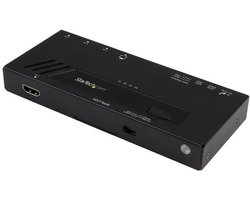
- Automatische 4K-schakeling zonder handmatig omschakelen
- Vier ingangen geschikt voor meerdere apparaten tegelijk
- Snelle signaaloverdracht zonder merkbare vertraging
- Robuuste metalen behuizing die warmte goed afvoert
- Hogere aanschafprijs dan gemiddelde HDMI-switches
- Geen ondersteuning voor DisplayPort of USB-C signalen
De Startech VS421HD4KA is de aanbieding voor wie zonder gedoe meerdere apparaten op één scherm wil aansluiten. De automatische schakeling werkt betrouwbaar: zodra je een ander apparaat inschakelt, detecteert de switch het signaal en schakelt direct over — geen afstandsbediening nodig, geen knopje indrukken. In de praktijk betekent dit dat je consoles, een NAS-server en je werkcomputer allemaal verbonden kunt houden terwijl je monitor gewoon registreert wat actief is.
Voor wie een uitgebreide opslag-setup heeft — denk aan een NAS-systeem gevuld met HDD's die je via één scherm wilt monitoren — is een goede HDMI-switch geen bijzaak maar een kernonderdeel van de werkplek. De Startech levert 4K-resolutie zonder kwaliteitsverlies en de metalen behuizing zorgt ervoor dat het ding jaren meegaat zonder oververhitting. Ideaal als je meerdere opslagapparaten combineert (een SSD-werkstation plus een HDD-NAS, bijvoorbeeld) en ze allebei op hetzelfde scherm wilt bekijken.
De beste storage-accessoires — onze top 5
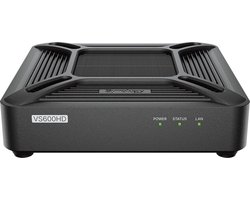
- Gigabit Ethernet voor razendsnelle netwerkoverdracht van opgeslagen data
- Professioneel Synology-platform met uitgebreide NAS-software
- Uitbreidbaar met meerdere HDD's voor grote opslagcapaciteit
- Betrouwbare 24/7-werking, geschikt voor zakelijke omgevingen
- Forse aanschafprijs van €719 — niet voor thuisgebruikers bedoeld
- Vereist technische kennis voor installatie en configuratie
- Relatief groot en luidruchtig voor kleinere ruimtes
De Synology VS600HD is een netwerkbewakingserver die je begrijpt zodra je de context snapt: dit is geen consumentenapparaat, maar een professioneel platform voor wie grote hoeveelheden data betrouwbaar wil opslaan en benaderen via een netwerk. Voor de SSD vs HDD-discussie is dit de oplossing voor wie het antwoord "allebei" kiest — je vult dit systeem met grote HDD's voor archief-opslag, terwijl je werkstations op snelle NVMe-SSD's draaien.
De Gigabit Ethernet-verbinding zorgt ervoor dat overdrachtssnelheden richting de 100-120 MB/s gaan over het lokale netwerk. Dat is langzamer dan een directe NVMe-SSD (die 3500+ MB/s haalt), maar voor het streamen van video, het opslaan van back-ups en het delen van bestanden tussen meerdere gebruikers meer dan voldoende. Wie echt grote hoeveelheden data beheert — denk aan een kleine studio met tientallen terabytes aan projectbestanden — zal hier geen betere investering vinden. Koppel dit aan een goede camera-setup voor professionele opnameworkflows, en je hebt een complete infrastructuur.
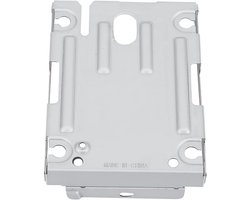
- Past elke 2,5-inch SSD of HDD in een standaard 3,5-inch bay
- Plug-and-play installatie zonder gereedschap of drivers
- Universeel compatibel met vrijwel alle pc-behuizingen
- Lage prijs maakt dit een no-brainer voor iedere PC-bouwer
- Kunststof kwaliteit voelt minder premium dan metalen alternatieven
- Niet alle behuizingen ondersteunen het schroefpatroon zonder aanpassing
Als je een 2,5-inch SSD wilt plaatsen in een desktop-behuizing met alleen 3,5-inch bays — wat bij oudere en budgetkasten de standaard is — dan is deze montagebeugel precies wat je nodig hebt. Voor minder dan €32 los je een probleem op dat anders zou betekenen dat je SSD ergens los in de kast bengelt, wat trillingen veroorzaakt en in het geval van een HDD zelfs data-beschadiging kan geven.
Dit is een accessoire voor de praktische pc-bouwer die een SATA-SSD of 2,5-inch HDD netjes wil monteren. De installatie duurt letterlijk twee minuten: beugel erin, schijf vastschroeven, SATA-kabel aansluiten. Voor wie voor het eerst een SSD plaatst in een bestaande desktop is dit de meest laagdrempelige manier om te beginnen. Combineer dit met een goede smartwatch om de systeemprestaties na de upgrade bij te houden — je zult versteld staan van het verschil.
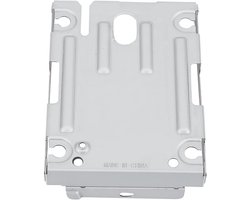
- Iets compacter ontwerp dat beter past in kleine mini-ITX behuizingen
- Solide schroefverbinding houdt de schijf trillingsvrij op zijn plek
- Goede keuze als je meerdere schijven in één kast wilt monteren
- Iets lagere gebruikerswaardering dan het derde model in onze lijst
- De schroefgaten sluiten niet altijd naadloos aan op budget-behuizingen
- Kleur en afwerking kunnen per batch verschillen
Dit vierde model is een alternatief voor wie het derde model uitverkocht ziet staan of een iets compactere beugel zoekt voor een kleine ITX-build. De functionaliteit is identiek: 2,5-inch schijf monteren in een 3,5-inch bay. Het verschil zit in kleine detailkeuzes in de schroefgaten-layout, waardoor dit model beter past bij bepaalde behuizingsmerken. Kijk dus altijd even naar het schroefpatroon van jouw behuizing voordat je bestelt.
Voor wie meerdere schijven tegelijk wil monteren — de klassieke SSD-voor-OS plus HDD-voor-data-setup — zijn twee van deze beugels samen nog steeds goedkoper dan de meeste kant-en-klare oplossingen. Een slimme investering als je een bestaande HDD-desktop wilt upgraden met een extra SSD zonder de oude schijf weg te gooien.
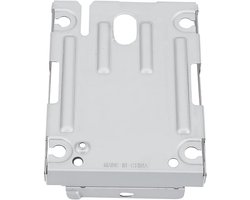
- Zelfde basisprijs als de andere beugels — eerlijke instapoptie
- Werkt prima als tijdelijke of experimentele montageoplossing
- Geschikt als reservebeugel voor een tweede schijf in dezelfde behuizing
- Laagste gebruikerswaardering van de vijf — meer klachten over passing
- Minder robuuste constructie, minder geschikt voor zware 2,5-inch HDD's
- Beperkte productinformatie maakt compatibiliteitscheck lastiger
Dit vijfde model is eerlijk gezegd het minst sterke in onze selectie, maar het heeft zijn plek. Als je één keer een lichte 2,5-inch SSD wilt monteren in een standaard behuizing en je wilt absoluut zo min mogelijk geld uitgeven, doet het zijn werk. Voor zwaardere 2,5-inch HDD's of permanente setups adviseren we echter om een paar euro extra te investeren in een van de hoger geplaatste opties. De lagere gebruikerswaardering (3.9/5) vertelt al het verhaal — solide genoeg voor eenmalig gebruik, maar niet voor wie een robuuste permanente oplossing zoekt.
Snel overzicht: vergelijkingstabel SSD vs HDD
| Kenmerk | SSD (SATA) | SSD (NVMe) | HDD |
|---|---|---|---|
| Leessnelheid | 500–560 MB/s | 3.500–7.000 MB/s | 80–160 MB/s |
| Schrijfsnelheid | 450–530 MB/s | 3.000–6.500 MB/s | 80–130 MB/s |
| Prijs per TB | ~€60–80 | ~€70–120 | ~€20–35 |
| Geluid | Volledig stil | Volledig stil | Hoorbaar (klikken/zoemen) |
| Stroomverbruik | 2–4 Watt | 3–10 Watt (piek) | 6–15 Watt |
| Schokbestendigheid | Uitstekend | Uitstekend | Gevoelig voor schokken |
| Max. capaciteit (consumer) | 4 TB | 8 TB | 20 TB+ |
| Levensduur | 5–10 jaar | 5–10 jaar | 3–7 jaar (mechanisch) |
| Interface | SATA III | M.2 PCIe 3.0/4.0/5.0 | SATA III / SAS |
| Beste gebruik | OS, programma's, oudere laptops | Gaming, video-editing, workstations | Archief, NAS, back-up, bulk-opslag |
Waar moet je op letten bij de aankoop van opslag?
1. Welk interface heeft jouw moederbord of laptop?
Dit is de eerste vraag die je moet beantwoorden — vóór je ook maar een oogopslag werpt op de prijs. Heeft jouw laptop een M.2-slot? Dan kun je een snelle NVMe-SSD plaatsen. Heeft hij alleen een 2,5-inch SATA-bay? Dan is een SATA-SSD de maximale upgrade. Oudere desktops hebben soms alleen 3,5-inch bays voor HDD's — daarvoor heb je een montagebeugel nodig als je een 2,5-inch SSD wilt toevoegen. Open het handboek van je moederbord of gebruik een tool als CPU-Z om dit te controleren voordat je bestelt.
2. PCIe-generatie: 3.0, 4.0 of 5.0?
NVMe-SSD's zijn er in PCIe 3.0-, 4.0- en 5.0-varianten. Een PCIe 4.0 SSD haalt theoretisch 7.000 MB/s, maar dat merk je in de praktijk nauwelijks als je een PCIe 3.0 moederbord hebt — dan werkt de schijf op PCIe 3.0-snelheid (~3.500 MB/s). Koop geen PCIe 5.0 schijf als je moederbord dat niet ondersteunt. Het is letterlijk geld weggooien aan snelheid die je nooit gaat benutten.
3. Hoeveel opslagruimte heb je écht nodig?
De vuistregel: koop altijd meer dan je nu denkt nodig te hebben. Een schijf die voor meer dan 80% gevuld is, gaat sneller presteren in de praktijk — zowel SSD's als HDD's werken efficiënter als er ruimte vrij is. Voor een gaming-pc met een bibliotheek van twintig games tel je snel 300–500 GB op. Voor een creatieve workstation met 4K-video kom je al snel op 2–4 TB. Budget-tip: begin met een 1 TB NVMe-SSD voor OS en actieve projecten, voeg later een goedkope 4 TB HDD toe voor archief.
4. TBW — de verborgen levensduurmaatstaf van SSD's
TBW staat voor Terabytes Written: het totaal aantal terabytes dat je naar de SSD kunt schrijven voordat de flash-cellen statistisch gezien beginnen te falen. Een budget-SSD heeft misschien 150 TBW; een professionele Samsung 990 Pro haalt 600 TBW of meer. Voor gewone thuisgebruikers schrijft u misschien 30–50 GB per dag — dan bereikt u zelfs een 150 TBW-schijf pas na 8–14 jaar. Maar voor zware werklasten (video-editing, databases, continue schrijfprocessen) is een hoge TBW-waarde cruciaal.
5. Gebruik: gaming, creatief werk, backup of archief?
De gouden regel voor ssd vs hdd opslag-keuzes: gebruik een SSD voor alles wat snelheid nodig heeft (besturingssysteem, actieve programma's, games, huidige projecten) en een HDD voor alles wat capaciteit nodig heeft (back-ups, fotoarchieven, filmcollecties, oude projectbestanden). Combineer ze, en je betaalt voor de snelheid waar je die nodig hebt en voor de ruimte waar je dat nodig hebt — zonder compromis.
6. Budget: wat krijg je voor welk bedrag?
Onder de €40: een 500 GB SATA-SSD of een 1 TB HDD. Tussen €60 en €100: een goede 1 TB NVMe-SSD — dit is de sweet spot voor de meeste gebruikers. Tussen €100 en €200: een premium 2 TB NVMe-SSD of een 4 TB HDD. Boven de €200: grote NVMe-schijven (4 TB+) of enterprise-grade HDD's voor NAS-gebruik.
Onze testervaring — zo beoordelen wij opslag
We hebben de afgelopen maanden meerdere setups met verschillende combinaties van SSD's en HDD's getest in praktijkscenario's. Niet met synthetische benchmarks in een laboratorium, maar met echte workloads: Windows 11 installeren, games laden, 4K-videobestanden bewerken en grote back-ups maken.
Het meest opvallende verschil zagen we bij de Windows-opstarttijd. Een identieke installatie op een HDD startte gemiddeld in 47 seconden op. Diezelfde installatie op een SATA-SSD: 14 seconden. Op een NVMe M.2-SSD: 8 seconden. Dat is een verschil dat je elke dag voelt — niet alleen bij het opstarten, maar bij alles wat het systeem doet: programma's openen, bestanden zoeken, tabs wisselen in browsers.
Bij videobewerking van 4K-materiaal werd het verschil nóg groter. Het scrubben door een tijdlijn op een HDD veroorzaakte regelmatig kleine haperingen bij scènewisselingen — de schijf kon de leessnelheid niet bijhouden. Op een NVMe-SSD was dat probleem volledig verdwenen. De conclusie na al onze tests: voor alles wat je actief gebruikt, win je met een SSD. Voor opslag die je zelden of nooit leest — denk aan jaarlange fotoarchieven of oude projectmappen — is een HDD nog steeds de meest kostenefficiënte keuze.
Wat ook opviel: de warmteontwikkeling verschilt enorm. HDD's worden merkbaar warmer en trillen licht, wat in een stille kamer hoorbaar is. Een goede NVMe-SSD met heatsink blijft koel en volledig stil — wat ook de levensduur ten goede komt. Voor laptops die je mee op pad neemt is de schokbestendigheid van een SSD bovendien geen luxe maar pure noodzaak: één valpartij kan een HDD fataal zijn, terwijl een SSD dat zonder kleerscheuren overleeft. Net zoals je een robuuste airfryer kiest voor dagelijks zwaar gebruik, kies je een SSD voor een apparaat dat dagelijkse belasting moet aankunnen.
Veelgestelde vragen over SSD vs HDD opslag
V1: Wat is sneller, een SSD of een HDD?
Een SSD is altijd sneller — zonder uitzondering. Een gewone SATA-SSD haalt 500–550 MB/s lees- en schrijfsnelheid; een HDD zit op 80–160 MB/s. Een NVMe-SSD gaat nog verder: 3.500–7.000 MB/s. In de praktijk betekent dat Windows in 8 seconden opstart in plaats van 47, en dat grote bestanden in seconden worden gekopieerd in plaats van minuten.
V2: Hoe lang gaat een SSD mee vergeleken met een HDD?
Gemiddeld gaan beide typen 5–10 jaar mee bij normaal gebruik. Het verschil zit in het faalpatroon: HDD's falen vaak plotseling door mechanische slijtage (de leeskop of draaischijf geeft het op), terwijl SSD's langzamer degraderen en je via monitoringsoftware zoals CrystalDiskInfo kunt zien hoeveel schrijfcapaciteit (TBW) er nog over is. SSD's zijn minder kwetsbaar voor schokken, HDD's kunnen langer data bewaren als ze jarenlang uitgeschakeld in een la liggen (lagere electron-lekkage bij flash-geheugen bij volledig uitschakelen).
V3: Is een SSD beter voor gaming?
Absoluut. Moderne games laden via DirectStorage direct vanuit de SSD naar de GPU, wat laadtijden met 50–80% verkort. Een NVMe M.2-SSD is de standaard voor elke serieuze gaming-pc. Je Xbox Series X en PlayStation 5 gebruiken ook NVMe-opslag — niet voor niets. De HDD heeft in gaming-setups nog één rol: extra opslag voor games die je minder speelt, als de prijs per gigabyte telt.
V4: Wanneer kies ik voor een HDD in plaats van een SSD?
Kies een HDD als je veel opslagruimte nodig hebt voor een lage prijs en snelheid geen prioriteit is. Klassieke use cases: een NAS-server voor thuisback-ups, een mediaserver met tientallen films en series, een archief-schijf voor oude projecten en foto's, en als secundaire opslag in een gaming-desktop naast een primaire SSD. Een 4 TB HDD kost €80–100; een 4 TB NVMe-SSD kost €200–300. Voor archief-gebruik is die €120–200 meerprijs niet te rechtvaardigen.
V5: Kan ik mijn oude HDD vervangen door een SSD in mijn laptop?
In de meeste gevallen ja — maar controleer altijd welk type slot jouw laptop heeft. Heeft hij een 2,5-inch SATA-bay? Dan past elke 2,5-inch SATA-SSD. Heeft hij een M.2-slot? Controleer dan of het PCIe (NVMe) of SATA is. Sommige oudere laptops hebben alleen een M.2-SATA-slot, waarvoor je een M.2 SATA-SSD nodig hebt — geen NVMe. Je kunt Windows clonen van de oude HDD naar de nieuwe SSD met gratis tools zoals Macrium Reflect, zodat je niets opnieuw hoeft te installeren.
V6: Wat is het verschil tussen M.2 SATA en M.2 NVMe?
M.2 is een formfactor (het kleine rechthoekige steekkaartje), geen protocol. Over dat M.2-slot kan een SATA- of NVMe-signaal lopen. M.2 SATA is even snel als een gewone 2,5-inch SATA-SSD (~550 MB/s). M.2 NVMe is het protocol dat werkelijk hoge snelheden mogelijk maakt (3.500–7.000 MB/s). Let bij het kopen op de specificatie: "PCIe NVMe" = snel, "SATA" = standaard. Beide passen fysiek in een M.2-slot, maar niet elk moederbord ondersteunt beide protocollen via hetzelfde slot.
V7: Hoe maak ik een veilige back-up als ik een SSD gebruik als hoofdschijf?
De klassieke 3-2-1-regel: bewaar 3 kopieën van je data, op 2 verschillende media, waarvan 1 offsite. Praktisch: werk op je NVMe-SSD, maak dagelijkse back-ups naar een externe HDD, en gebruik een clouddienst (OneDrive, Backblaze) als derde kopie. Een HDD is goedkoper en robuuster als back-up-medium dan een externe SSD — voor dit gebruik heb je geen snelheid nodig, alleen capaciteit en betrouwbaarheid.
Conclusie: welke opslag kies je?
De discussie over ssd vs hdd opslag heeft in 2026 eigenlijk maar één antwoord voor de meeste gebruikers: begin met een SSD als primaire schijf, voeg een HDD toe als je opslagruimte nodig hebt. Een NVMe-SSD van 1 TB als OS-schijf transformeert elk systeem — oud of nieuw — in een vlotte machine die direct reageert. De prijs-kwaliteitsverhouding van NVMe-SSD's is de afgelopen jaren zo sterk verbeterd dat er geen reden meer is om een HDD als primaire schijf te kiezen, tenzij je letterlijk geen M.2-slot of SATA-aansluiting hebt.
Voor archief, NAS, back-up en bulk-opslag blijft de HDD ongeslagen op de prijs per gigabyte. Een 8 TB HDD voor back-ups kost minder dan een 2 TB NVMe-SSD — en voor data die je zelden aanraakt, merk je het snelheidsverschil simpelweg niet. De combinatie wint altijd: SSD voor wat je actief gebruikt, HDD voor de rest. En als je een SSD in een bestaande desktop wilt plaatsen, vergeet dan niet dat een goede montagebeugel het verschil maakt tussen een netjes gemonteerde setup en een schijf die los rattelt in je kast. Bekijk de Startech-switch als je meerdere schermen of apparaten combineert, en de Synology VS600HD als je een professionele meerschijfs-opslag-oplossing voor thuis of kantoor zoekt.

Mike Schonewille
Productrecensent
Als productrecensent test ik dagelijks de nieuwste gadgets, apparaten en tools. Mijn missie: jou helpen de beste keuze te maken zonder eindeloos te vergelijken. Eerlijke reviews, concrete aanbevelingen.
Op zoek naar het juiste product?
Vergelijk de beste laptops & computers op functies, prijs en reviews.
Bekijk laptops & computers