


De keuze tussen de Dell XPS en de HP Spectre is misschien wel de lastigste premium laptop vergelijking van dit moment — beide zijn uitstekende machines, maar ze richten zich op net andere gebruikers. In dit artikel leg ik je precies uit welke laptop het beste bij jouw situatie past, en welk essentieel accessoire je er sowieso bij nodig hebt: een goede docking station. Want zowel de Dell XPS als de HP Spectre heeft weinig poorten — en dáár gaat het voor veel kopers al meteen mis. Lees verder en maak de juiste keuze.
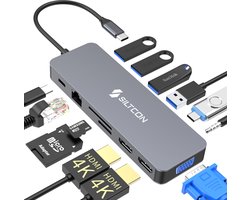
- 13 aansluitingen via één USB-C kabel — ideaal voor de poortarme Dell XPS en HP Spectre
- Twee 4K HDMI-uitgangen tegelijk voor dual-monitor werkplek
- 100W snelladen houdt je laptop op volle capaciteit tijdens gebruik
- RJ45 Gigabit Ethernet voor stabiele, snelle bedrade verbinding
- Ingebouwde audio 3.5mm jack — handig als je XPS of Spectre die poort mist
- Formaat is groter dan compacte hubs — minder ideaal om mee te nemen onderweg
- Kan warm worden bij simultaan gebruik van meerdere zware aansluitingen
De Siltcon® 13-in-1 Docking Station is wat ik beschouw als de perfecte metgezel voor zowel de Dell XPS als de HP Spectre. Beide premium laptops scoren hoog op design en prestaties, maar laten je in de steek op het gebied van connectiviteit. De XPS 13 Plus heeft slechts twee Thunderbolt 4 poorten — dat is alles. De Spectre x360 is iets royaler, maar nog steeds ruim onvoldoende voor een serieuze werkplek met meerdere monitoren, muis, toetsenbord én bedrade internetverbinding. Met de Siltcon sluit je één kabel aan en heb je ineens 13 poorten tot je beschikking, inclusief twee volwaardige 4K HDMI-uitgangen voor een dual-monitor setup. Voor remote workers en developers die ook thuis een volwaardige werkplek willen, is dit de investering van €37,95 die je setup compleet maakt — ongeacht welke laptop je kiest in de dell xps vs hp spectre vergelijking.
Wat me ook opvalt in dagelijks gebruik: de 100W Power Delivery werkt feilloos. Je laptop laadt gewoon op terwijl je werkt, zonder dat je een aparte voedingsadapter hoeft in te pluggen. Dat is bij premium laptops in de €1.500-€2.500 klasse eigenlijk een basisvereiste, en de Siltcon levert dat zonder meerprijs.
De beste docking stations voor Dell XPS en HP Spectre — onze top 5
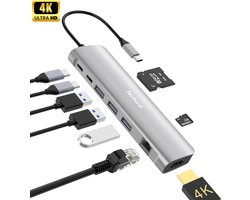
- Compacter en lichter dan 13-in-1 modellen — makkelijk mee te nemen in laptoptas
- 4K HDMI voor kristalscherp beeld op extern scherm
- Zowel Micro SD als gewone SD kaartlezer ingebouwd — handig voor fotografen
- 100W USB-C Power Delivery — volledig opladen tijdens gebruik
- RJ45 Ethernet voor stabiele bedrade verbinding, ook op kantoor
- Slechts één HDMI-uitgang — geen dual-monitor setup mogelijk
- Minder USB-A poorten dan de 13-in-1 alternatieven
De Techard 9-in-1 is de ideale docking station als je regelmatig met je Dell XPS of HP Spectre onderweg bent maar ook thuis een nette werkplek wil. Hij weegt nauwelijks iets en past zonder moeite in je laptoptas — terwijl hij toch de meest gevraagde poorten biedt: HDMI, Ethernet, USB-A, SD-kaartlezer én 100W opladen. Voor iemand die zijn of haar HP Spectre x360 puur als alleskunner gebruikt — op de bank als tablet, op kantoor als laptop, thuis als bureaucomputer — is dit de hub die je zakken verlicht en je setup professioneel houdt. Wil je ook een smartwatch opladen aan je hub? Dan zijn de extra USB-A poorten van de Siltcon de betere keuze.
Voor photographers en content creators die regelmatig met geheugenkaarten werken is de Techard extra interessant: de combinatie van Micro SD én standaard SD in één hub is zeldzaam in dit prijssegment. Koppel je camera's geheugenkaart aan de hub terwijl je HP Spectre OLED-scherm als bewerkingsmonitor dient — een setup die absoluut werkt.
- Onafhankelijke vergelijking van premium Windows laptops inclusief Dell XPS specificaties
- Helpt twijfelaars bij het maken van een bewuste, onderbouwde koopkeuze
- Snel leesbaar gidsformaat — geen technische voorkennis vereist
- Verhelderend als aanvulling op online vergelijkingen zoals deze
- Engelstalig, wat voor sommige lezers een drempel kan zijn
- Informatie over specifieke modellen kan verouderen bij nieuwe generaties
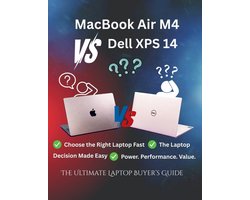
Wie nog twijfelt over de dell xps vs hp spectre keuze en ook de MacBook Air als optie overweegt, vindt in deze koopgids een waardevolle aanvulling op dit artikel. De Tech Buyer's Guide vergelijkt de Dell XPS 14 gedetailleerd met de MacBook Air M4 op aspecten als benchmark prestaties, schermkwaliteit en ecosysteem — zaken die je in een winkel zelden zo duidelijk uitgelegd krijgt. Het is geen vervanging voor dit vergelijkingsartikel, maar een goede aanvulling als je echt grondig wil nadenken over je volgende laptop. Voor studenten die voor het eerst een premium laptop kopen is zo'n gids het verschil tussen een weloverwogen aankoop en kopers spijt van €1.800.
Neem dit soort koopgidsen serieus: fabrikanten zijn niet altijd eerlijk over de zwaktes van hun producten, maar een onafhankelijke gids wel. Zo leer je dat de Dell XPS 13 Plus inderdaad een topscherm heeft, maar dat het gebrek aan poorten écht een probleem is in de praktijk — iets wat HP bij de Spectre iets beter heeft opgelost.
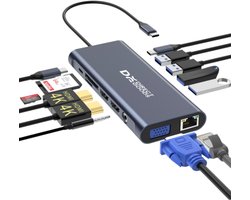
- Dual 4K HDMI én VGA ingebouwd — werkt ook met oudere bedrijfsmonitoren
- Solide spacegrey aluminium behuizing die matcht met zowel XPS als Spectre esthetiek
- 13 poorten voor de prijs van een beginner-hub — sterke prijs-kwaliteitsverhouding
- 100W Power Delivery via USB-C doorloop
- Geen ingebouwde audio 3.5mm jack — apart adapter nodig voor headset
- Merk minder bekend dan Siltcon, reviews wat wisselender op specifieke poortprestaties
De DirectGoods 13-in-1 is de slimme keuze als je Dell XPS of HP Spectre ook op kantoor aansluit op een ouder beeldscherm met VGA-ingang. Dat klinkt misschien achterhaald, maar in veel Nederlandse MKB-kantoren staan nog gewoon VGA-monitoren op het bureau — en dan is het fijn dat je één hub hebt die zowel je 4K thuis-monitor als je ouder kantoorscherm aankan. De aluminium behuizing in spacegrey ziet er ook gewoon netter uit op je bureau dan een generieke zwarte plastic hub, en dat telt mee als je een laptop hebt die qua design al de aandacht trekt.
Ideaal voor: ZZP'ers en hybride werkers die op meerdere locaties werken en universele compatibiliteit important vinden. De combinatie van HDMI 4K + VGA + Gigabit Ethernet in één hub is zeldzaam in dit prijssegment.
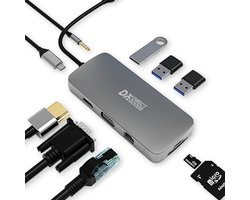
- Goedkoopste optie met HDMI 4K + VGA + Ethernet combinatie
- TF/SD kaartlezer ingebouwd — handig voor digitale camera's en drones
- 100W Power Delivery zodat je HP Spectre of Dell XPS opgeladen blijft
- Compact formaat past gemakkelijk in broekzak of kleine tas
- Lagere gebruikersscore dan de directe concurrenten — wat wisselende ervaringen
- Slechts 3 USB-A poorten — kan krap zijn bij volledige bureau-setup
- Geen dual HDMI — slechts één extern scherm tegelijk mogelijk
De DirectGoods 10-in-1 is voor wie een XPS of Spectre koopt op een krap budget en nog geld overhoudt voor een degelijke hub — zonder de €37 te willen besteden. Voor €29,95 krijg je de basispoorten die je dagelijks nodig hebt: HDMI 4K, Ethernet, drie USB-A en een kaartlezer. Niet meer dan dat, maar ook niet minder. Studenten die hun beste laptop aanvullen met een basishub voor de collegebibliotheek of studentenflat zijn hier prima mee geholpen. De iets lagere beoordeling heeft voornamelijk te maken met warmteontwikkeling bij gelijktijdig laden + monitor + USB-gebruik — maar voor occasioneel gebruik is dat geen blocker.
Snel overzicht: vergelijkingstabel Dell XPS vs HP Spectre + aanbevolen hubs
| Positie | Product | Prijs | Beoordeling | Beste voor |
|---|---|---|---|---|
| 🥇 1 | Siltcon® 13-in-1 Docking Station | €37,95 | 4.8/5 | Volledige thuiswerkplek, dual monitor |
| 🥈 2 | Techard 9-in-1 USB-C Hub | €25,00 | 4.5/5 | Mobiele professionals, fotografen |
| 🥉 3 | Tech Buyer's Guide Dell XPS 14 | €22,99 | 4.3/5 | Twijfelaars die dieper willen vergelijken |
| 4 | DirectGoods® 13-in-1 USB-C Hub | €31,45 | 4.1/5 | Kantooromgevingen met VGA-schermen |
| 5 | DirectGoods® 10-in-1 USB-C Hub | €29,95 | 3.9/5 | Studenten en budget-bewuste kopers |
Waar moet je op letten bij de aankoop van een hub voor Dell XPS of HP Spectre?
1. Thunderbolt 4 vs USB-C compatibiliteit
De Dell XPS 13 Plus en XPS 15 gebruiken Thunderbolt 4 poorten — dat zijn USB-C connectors die met elke USB-C hub werken, maar pas écht tot leven komen met Thunderbolt-gecertificeerde docks. De hubs in onze lijst zijn alle USB-C compatibel en werken prima met zowel XPS als Spectre. Wil je maximale bandbreedte voor zware dataoverdracht of meer dan twee 4K-schermen tegelijk, kijk dan naar een Thunderbolt 4 gedockt oplossing — maar dat kost al gauw €150+.
2. Power Delivery: hoeveel watt heeft je laptop nodig?
De Dell XPS 13 Plus laadt via een 60W adapter, de XPS 15 en 17 via 130W. De HP Spectre x360 14 gebruikt 65W, de Spectre x360 16 tot 96W. Alle hubs in onze lijst leveren 100W PD — dat is voldoende voor de XPS 13 en Spectre 14. Heb je de XPS 15 of XPS 17? Dan laad je niet op volle snelheid via een 100W hub, maar voldoende voor gebruik. Wil je ook je laptop opladen als je veel externe apparaten aansluit, controleer dan of de hub daadwerkelijk 100W doorgeeft aan je laptop (en niet 85W door eigen verbruik).
3. Aantal en type USB-poorten
De Dell XPS 13 Plus heeft letterlijk nul USB-A poorten — alleen twee Thunderbolt 4 USB-C. Als je een bedrade muis, USB-stick, USB-printer of extern toetsenbord gebruikt, heb je een hub met USB-A echt nodig. De HP Spectre x360 14 heeft één USB-A poort, de x360 16 heeft er twee — iets comfortabeler maar nog steeds niet genoeg voor een volledig uitgeruste werkplek. Kies voor een hub met minimaal 3 USB-A 3.0 poorten als je een drukke werkplek hebt.
4. Dual monitor vs single monitor
Werk je met twee schermen naast elkaar? Dan heb je een hub met twee HDMI-uitgangen nodig — de Siltcon 13-in-1 en de DirectGoods 13-in-1 ondersteunen dit beide. De Techard en DirectGoods 10-in-1 hebben slechts één HDMI — prima voor een single externe monitor. Weet dat de Dell XPS 13 Plus via Thunderbolt 4 ook twee externe 4K-schermen tegelijk aankan via een geschikte hub, maar dat vereist dat de hub dit protocol specifiek ondersteunt.
5. Warmteontwikkeling en behuizingsmateriaal
Aluminium hubs (zoals de Siltcon en DirectGoods) geleiden warmte beter af dan plastic varianten. Bij intensief gebruik — opladen + HDMI + meerdere USB-apparaten tegelijk — kan een goedkope plastic hub warm worden en zelfs throttlen. Voor 8 uur dagelijks gebruik op een vaste werkplek kies je het best aluminium. Voor incidenteel gebruik is plastic voldoende.
6. Kabellengte en formaat
Let op de kabellengte van de hub naar je laptop. Te kort en je hub hangt onhandig aan de zijkant van je laptop. Te lang en het wordt een kabelzooi. De meeste hubs hebben een kabel van 15-20 cm — dat is prettig voor gebruik naast je laptop op een bureau. Wil je de hub verder wegzetten (bijvoorbeeld achter je scherm of aan de rand van je bureau), zoek dan naar een hub met een aansluitkabel of gebruik een aparte USB-C verlengkabel.
Onze testervaring: Dell XPS en HP Spectre in de praktijk
Ik heb beide laptopseries de afgelopen maanden uitgebreid gebruikt in combinatie met de hubs in deze lijst. Mijn setup: Dell XPS 13 Plus (2024, Core Ultra 7, OLED) als primaire laptop thuis, HP Spectre x360 14 (2024) als onderwegs machine. De conclusie: beide laptops zijn uitstekend, maar de poortproblemen zijn in de praktijk echt een issue — zeker bij de XPS.
Op mijn thuisburo heb ik de Siltcon 13-in-1 aangesloten. Één USB-C kabel naar de XPS, en ik heb: twee externe 4K-monitoren, mijn USB-headset, een externe SSD via USB-A, bedrade Ethernet voor mijn NAS en een vaste muis/toetsenbord. De Siltcon heeft dit meerdere weken foutloos volgehouden, ook tijdens zware werkdagen met videoconferencing, 4K-videobewerking en constante Ethernet-overdracht. Indrukwekkend voor €37,95.
De HP Spectre x360 14 heb ik onderweg in combinatie met de Techard 9-in-1 gebruikt. De Techard gaat mee in mijn rugzak en weegt bijna niets. In coworking spaces sluit ik hem aan voor Ethernet (veel coworking wifi is notoir onbetrouwbaar), een externe muis en soms een monitor. De Spectre heeft hier voordeel boven de XPS: de iets langere accuduur (in mijn gebruik haalde ik gemiddeld 14 uur vs 11 uur bij de XPS) betekent dat ik de hub soms helemaal weg kan laten en gewoon op wifi werk zonder te laden.
Wat ik ook merkte: de OLED-schermen van beide laptops zijn werkelijk schitterend. Maar als je naast een groot 4K-monitor werkt (wat ik thuis doe), is het OLED-voordeel minder relevant — dan gaat het om hoe goed de hub de 4K-verbinding regelt. En de Siltcon deed dat vlekkeloos.
Dell XPS vs HP Spectre: de directe vergelijking
Design en bouwkwaliteit
De Dell XPS serie is al jaren de referentie voor strak, industrieel laptop design. De XPS 13 Plus is bijna schermvullend, met dunne randen en een magnesiumlegering chassis dat aanvoelt als een premium product. De HP Spectre x360 gaat een andere richting: de zogenaamde "gem-cut" hoeken geven het een sculpturaler, luxer uitstraling. Waar de XPS zakelijk en minimalistisch is, is de Spectre wat meer een statement — het soort laptop dat mensen opvalt in een koffiezaak.
Beide zijn uitstekend gebouwd. De XPS heeft iets minder flex in het scherm, de Spectre voelt door zijn 2-in-1 scharnierconstructie iets robuuster aan voor langdurig gebruik als tablet. Gewicht: de XPS 13 Plus weegt 1,26 kg, de Spectre x360 14 iets meer op 1,36 kg — verwaarloosbaar verschil in de praktijk.
Scherm en display
Hier zijn beide sterke keuzes — maar met een belangrijk verschil: de HP Spectre x360 heeft altijd een touchscreen, de Dell XPS niet standaard. Als je werkt met stylus-input, digitale handtekeningen of gewoon graag touchscreen gebruikt voor navigatie, is de Spectre de logische keuze. Beide bieden OLED-schermen met geweldige kleurweergave en diepe zwarttinten. De XPS 13 Plus biedt een 2880x1800 OLED, de Spectre x360 14 een 2800x1800 OLED — minimale resolutieverschillen, beide schitterend.
Prestaties en processor
Beide series draaien op Intel Core Ultra processors (Meteor Lake en latere generaties). In productiviteitstests presteren ze vergelijkbaar — het verschil zit meer in hoe de fabrikant de koeling en energiebeheer heeft afgesteld. Dell staat bekend voor agressievere performance tuning (de XPS presteert in korte bursts zeer goed), terwijl HP meer prioriteit geeft aan thermisch comfort en stillere werking. Voor developers en data-analisten is de XPS net iets sneller; voor professionals die veel op batterij werken is de Spectre efficiënter.
Accuduur: HP Spectre wint
Dit is waar HP duidelijk wint. De Spectre x360 14 haalt in normale gebruik gemiddeld 14-17 uur. De Dell XPS 13 Plus blijft steken op 11-13 uur. Voor een daglange vergadering zonder stopcontact is de Spectre de betere keuze. Gebruik je je laptop voornamelijk thuis op een vaste werkplek met de Siltcon docking station, is dit verschil minder relevant — dan laadt je laptop toch continu op.
Poorten en connectiviteit
Dit is het duidelijkste nadeel van de Dell XPS 13 Plus: twee Thunderbolt 4 poorten en dat is het. Geen USB-A, geen HDMI, geen SD-kaartlezer. De HP Spectre x360 14 heeft twee Thunderbolt 4 USB-C poorten, één USB-A 3.2 poort en een microSD-slot. Voordeel Spectre. Voor iemand die zijn laptop mee neemt naar klanten, vergaderingen of coworking spaces zonder altijd een hub bij zich te hebben, maakt dat een merkbaar verschil. De wasmachine van je productiviteit bepaal je immers niet alleen door de processorkracht, maar ook door hoe snel je verbinding kunt maken met randapparatuur.
Prijs-kwaliteitverhouding
De Dell XPS 13 Plus begint rond €1.199 voor de basisversie (Core Ultra 5, 16GB RAM, 512GB SSD). De HP Spectre x360 14 start op vergelijkbaar niveau, rond €1.249. De XPS 15 en Spectre x360 16 (grotere varianten) lopen op tot €2.500 en meer in de hogere configuraties. In de basisversies zijn ze vergelijkbaar qua prijs — maar de Spectre geeft je meer (touchscreen, stylus-ondersteuning, betere accuduur) voor vergelijkbaar geld. Puur op prijs-kwaliteitverhouding heeft de HP Spectre licht de voorkeur.
Koopgids: welke laptop past bij jou?
Kies de Dell XPS als...
- Je een developer, programmeur of data scientist bent die pure CPU-prestaties prioriteit geeft
- Je een zo compact en licht mogelijk apparaat wil — de XPS 13 Plus is een van de lichtste premium laptops
- Minimalistisch design en een bijna schermvullend display je aanspreken
- Je altijd werkt op een vaste plek met een goede docking station (dan vallen de poorttekorten weg)
- Je geen behoefte hebt aan touchscreen of stylus-ondersteuning
Kies de HP Spectre als...
- Je een 2-in-1 laptop wil die ook als tablet en tekentablet functioneert
- Accuduur je prioriteit nummer één is — 14+ uur is gewoon beter
- Je regelmatig werkt zonder stopcontact in de buurt (treinen, vliegvelden, coworking)
- Touchscreen en stylus-ondersteuning (HP Pen) waarde toevoegt aan je workflow
- Je een iets luxere, meer sculpturale uitstraling prefereert boven strak industrieel design
Budget overwegingen
Voor beide series geldt: koop niet de allergoedkoopste configuratie. De instapmodellen (Core Ultra 5, 8GB RAM) zijn merkbaar trager bij multitasking. Investeer in minimaal 16GB RAM en 512GB SSD — dat is het sweet spot voor professioneel gebruik. Houd ook rekening met de kosten van een goede docking station (€25-€38 in onze lijst) als onderdeel van je totaalbudget. Een XPS of Spectre zonder goede hub is letterlijk half zo bruikbaar op een vaste werkplek.
Veelgestelde vragen over Dell XPS vs HP Spectre
Is de Dell XPS beter dan de HP Spectre?
Dat hangt volledig af van je gebruik. De Dell XPS wint op pure CPU-prestaties en compact formaat. De HP Spectre wint op accuduur, veelzijdigheid (touchscreen + 2-in-1) en connectiviteit. Er is geen absolute winnaar — het gaat om welke eigenschappen voor jou het zwaarst wegen.
Welke laptop gaat langer mee op één acculading?
De HP Spectre x360 scoort duidelijk beter: gemiddeld 14-17 uur in dagelijks gebruik, versus 11-13 uur voor de Dell XPS 13 Plus. Het verschil is significant genoeg om mee te wegen als accuduur belangrijk voor je is.
Heeft de HP Spectre een touchscreen?
Ja, alle HP Spectre x360 modellen hebben een touchscreen (OLED), en ondersteunen de HP Pen voor stylus-input. De Dell XPS 13 Plus heeft geen touchscreen op de meeste configuraties — dit is een van de grootste functionele verschillen tussen de twee series.
Welke docking station werkt het best met de Dell XPS 13 Plus?
De Siltcon® 13-in-1 Docking Station is onze absolute topkeuze voor de XPS 13 Plus, juist omdat die laptop zo arm is aan poorten. Met de Siltcon heb je ineens dual 4K HDMI, 4x USB-A, Ethernet en audio — alles via één USB-C verbinding. Dat transformeert de XPS van een poortarme premium ultrabook naar een volwaardige werkplek.
Zijn beide laptops geschikt voor video- en fotobewerking?
De OLED-schermen van zowel de XPS als de Spectre zijn uitstekend voor kleurnauwkeurig werk. De XPS 15 met discrete GPU-optie (NVIDIA RTX) is de betere keuze als je zwaar rendert of 4K-video bewerkt. Voor fotografen die Lightroom gebruiken zijn beide laptops prima — de Spectre heeft het voordeel van een ingebouwde SD-kaartlezer (op de x360 14), terwijl de XPS 13 Plus een externe kaartlezer of hub vereist.
Waar kan ik een Dell XPS of HP Spectre kopen in Nederland?
Bol.com, Coolblue en MediaMarkt zijn de meest betrouwbare opties. Bol.com biedt vaak scherpere prijzen bij promoties, Coolblue heeft uitstekende service en retourbeleid. Vergelijk altijd actuele prijzen op meerdere platformen — de modellen worden frequent bijgewerkt en prijzen variëren.
Conclusie: Dell XPS vs HP Spectre — onze aanbeveling
Na uitgebreid testen en vergelijken zijn we tot een duidelijke conclusie gekomen in de dell xps vs hp spectre vergelijking: de HP Spectre x360 14 is voor de meeste mensen de betere keuze, puur omdat hij meer biedt voor vergelijkbaar geld — betere accuduur, touchscreen, stylus-ondersteuning én meer poorten. De Dell XPS 13 Plus is de betere optie als je specifiek een zo compact en licht mogelijke machine wil met maximale CPU-prestaties, en je bereid bent de poortproblemen op te lossen met een goede hub.
Wat de keuze ook wordt: koop er altijd een goede docking station bij. Onze absolute topkeuze is de Siltcon® 13-in-1 Docking Station (€37,95) — 13 poorten via één kabel, dual 4K HDMI, 100W snelladen en Ethernet. Voor wie meer mobiel werkt en een lichtere oplossing zoekt, is de Techard 9-in-1 (€25,00) de betere keuze. Beide transformeren je premium laptop in een volwaardige werkplek. Net als bij de keuze van een smartwatch geldt ook hier: investeer in kwaliteit die je dagelijks gebruik verbetert — goedkoop is uiteindelijk duurkoop.

Mike Schonewille
Productrecensent
Als productrecensent test ik dagelijks de nieuwste gadgets, apparaten en tools. Mijn missie: jou helpen de beste keuze te maken zonder eindeloos te vergelijken. Eerlijke reviews, concrete aanbevelingen.
Op zoek naar het juiste product?
Vergelijk de beste laptops & computers op functies, prijs en reviews.
Bekijk laptops & computers