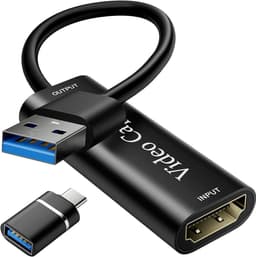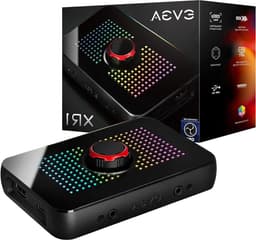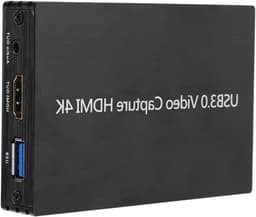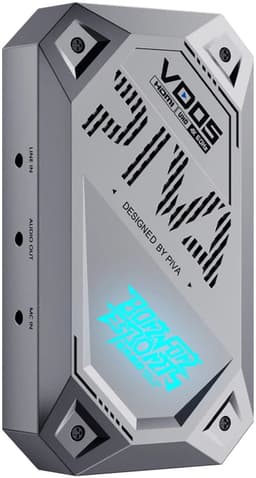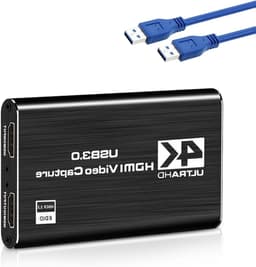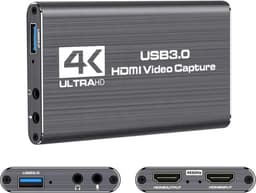
Naova®
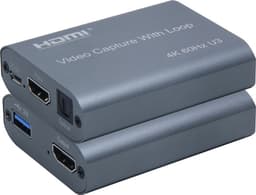
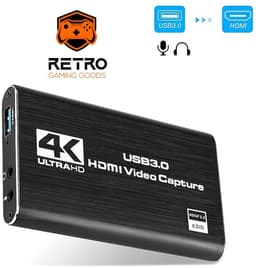
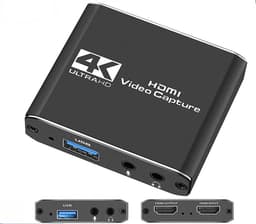
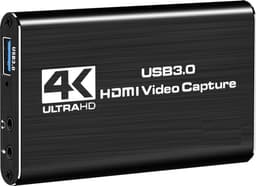
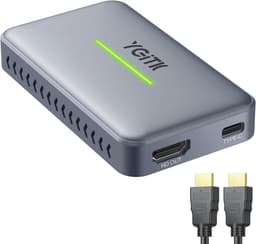
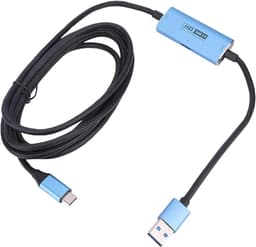
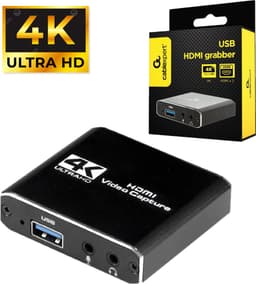
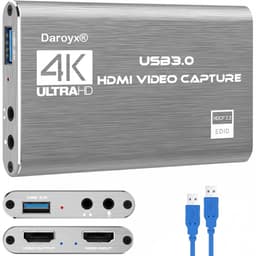
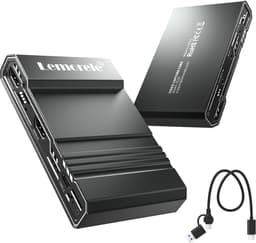
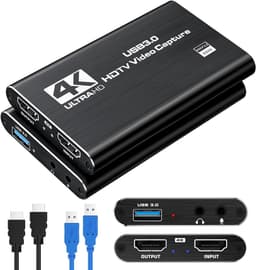
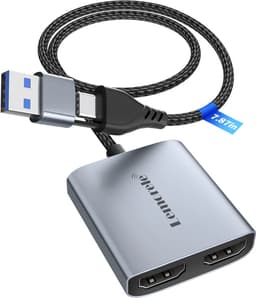
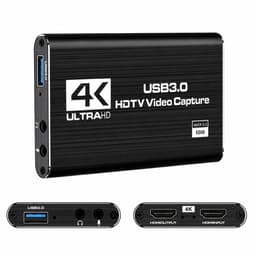
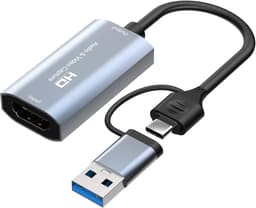
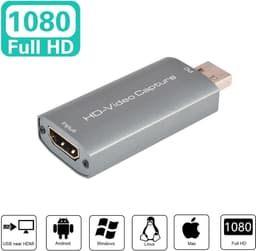
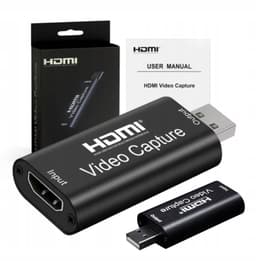
Naova 4K Game Capture Card€ 28,95
bij 1 winkel
GAMING
Bepaal eerst welke uitvoering past bij je gebruik. Let op platform, aansluitingen en de apparaten die je al hebt. Gebruik daarna de filters om modellen en prijzen te vergelijken.
61 koopbare uitvoeringen gevolgd, prijsinformatie en aanbiedersdata
| Vergelijk de kenmerken | platform, aansluitingen en de apparaten die je al hebt |
|---|---|
| Vergelijk de uitvoering | Controleer maat, model en meegeleverde onderdelen bij de winkel. |
| Vergelijk de prijs | Bekijk de prijs en leveringsvoorwaarden van dezelfde uitvoering. |
Redactie ProductPraat · Gegevens van winkels en fabrikanten · Datum van inhoudelijke broncontrole: onbekend · Bronnen en werkwijze
Uit onze prijsmonitor
We tellen alleen uitvoeringen mee met een afbeelding, een actuele prijs en minstens één werkende kooproute. Dit is een momentopname van gemeten prijzen, geen adviesprijs.
van 17 merken
momentopname
mediaan van alle uitvoeringen
2.722 prijsmetingen
In de onderzochte groep van 17 modellen binnen capture cards werden er de afgelopen 30 dagen 6 goedkoper en 4 duurder. Dit zijn historische prijsmetingen van deze selectie.
Laatste prijsmeting in deze selectie: 24 oktober 2026.
Veel gezocht
Vergelijk de belangrijkste producttypes met prijzen, aanbieders en actuele productdata.
46 producten, bronrijke dossiers eerst
Naova®
Naova 4K Game Capture Card€ 28,95
bij 1 winkel
DrPhone
DrPhone HVC4 Capture Card - 4K Loop Out met SPDIF€ 64,95
bij 1 winkel
Lemorele
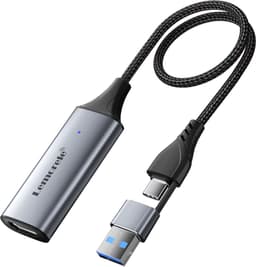
Lemorele AC06 4K Capture Card USB-C€ 26,99
bij 1 winkel
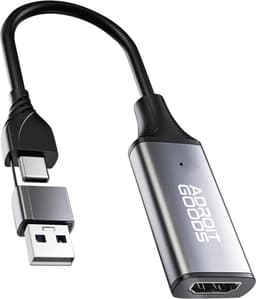
AdroitGoods
AdroitGoods - HDMI Capture Card€ 13,99
bij 1 winkel
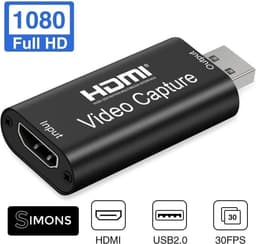
Simons
Simons HDMI Capture - Budget Video Opname€ 11,97
bij 1 winkel
Retro
Retro Game Capture - 4K Video Card€ 24,95
bij 1 winkel
WiseGoods
WiseGoods Luxe HDMI Capture Card - USB, compact€ 32,95
bij 1 winkel
DrPhone
DrPhone HVC 4K Capture Card USB 3.0 - 1080P 60fps€ 32,95
bij 1 winkel
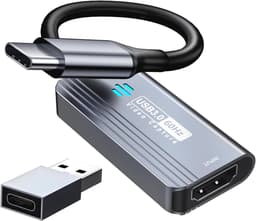
HDMI naar USB C 3.0 Video Capture Card - 1080P 60FPS voor Streaming en Gaming
€ 62,25
bij 1 winkel
€ 220,24
bij 1 winkel
€ 70,51
bij 1 winkel
€ 167,43
bij 1 winkel
€ 249,93
bij 1 winkel
€ 316,17
bij 1 winkel
€ 55,07
bij 1 winkel
€ 86,01
bij 1 winkel
Edsystem
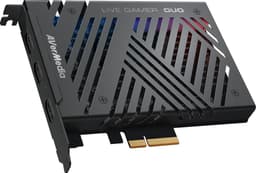
Edsystem AVerMedia Live Gamer DUO - Capture Card - 1080p60 Opname€ 202,60
bij 1 winkel
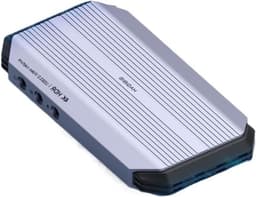
Video Opnamekaart - Capture Card - Streaming en Gaming - HDR VRR RGB - 4K 60Hz - Zwart
€ 340,59
bij 1 winkel
Elgato
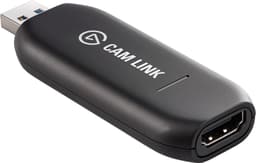
Elgato - Gaming Cam Link - 4K Game Capture Card€ 98,99
bij 1 winkel
€ 473,87
bij 1 winkel
€ 117,23
bij 1 winkel
Nintendo
Nintendo Xcruiser 4K HDMI Capture Card USB 3.0€ 181,00
bij 1 winkel
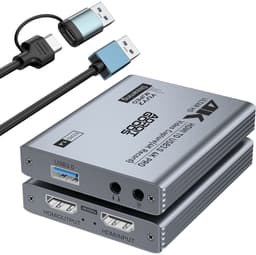
AdroitGoods HDMI Capture Card - USB 3.0 Video Capture - 1080p 60fps Opname - 4K 60Hz Passthrough - USB-C - Streaming - Gaming - Aluminium - Microfoon
€ 25,99
bij 1 winkel
Nintendo
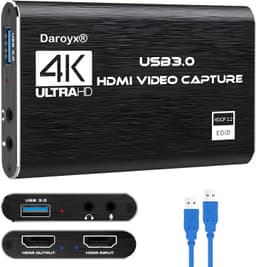
Daroyx® VCC4K Pro2 Video Capture Card - USB-A 3.0 - HDMI 4K@60Hz - Game Capture voor PC, Mac, PS4, PS5, Nintendo, Xbox en meer - Zwart
€ 49,90
bij 1 winkel
€ 75,13
bij 1 winkel
€ 80,47
bij 1 winkel
Lemorele
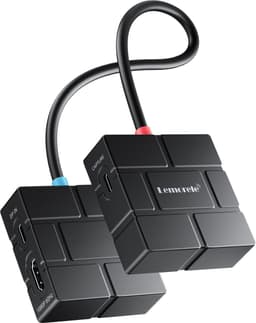
Lemorele AC12 Magnetische Video Capture Card en USB-C Hub - 1080p 60Hz€ 32,95
bij 1 winkel
€ 42,50
bij 1 winkel
Lemorele
Lemorele AC05 - Video Capture Card - 1080P@60Hz€ 22,95
bij 1 winkel
Daroyx®
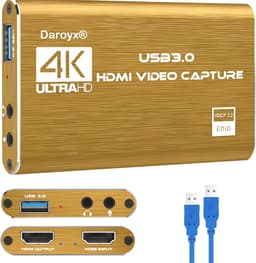
Daroyx® VCC4K Pro Video Capture Card - USB-A 3.0 - HDMI 4K@60Hz - Geschikt als Game Capture - Goudkleurig€ 49,90
bij 1 winkel
€ 16,99
bij 1 winkel
€ 9,99
bij 1 winkel
Daroyx®
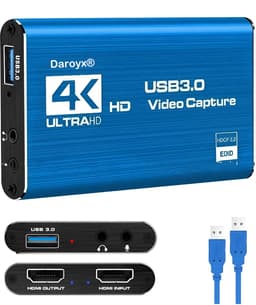
Daroyx VCC4K Pro Video Capture Card - USB-A 3.0 - HDMI 4K@60Hz - Blauw€ 49,90
bij 1 winkel
Daroyx®
Daroyx® VCC4K Pro Video Capture Card - USB-A 3.0 - HDMI 4K@60Hz - Geschikt als Game Capture - Zilverkleurig€ 49,90
bij 1 winkel
Lemorele
Lemorele AC09 HDMI Capture Card - 4K 60Hz Passthrough - 1080p€ 79,95
bij 1 winkel
€ 23,99
bij 1 winkel
Lemorele
Lemorele AC07 Video Capture Card - 1080P60Hz€ 25,95
bij 1 winkel
Lemorele
Lemorele AC02 - Video Capture Card - 4K@30Hz HDMI Loop-Out€ 36,99
bij 1 winkel
Aventrix
Aventrix Video Capture Card - HDMI naar USB 3.0 - 1080P 60FPS€ 23,95
bij 1 winkel
Elgato
Elgato 4K X - Game Capture Card€ 229,00
bij 1 winkel
€ 11,30
bij 1 winkel
€ 19,98
bij 1 winkel
4K Video Capture Card - Videorecorder USB - Streaming Gaming - HDR Loop Out - 4K 60Hz - Zwart
€ 111,42
bij 1 winkel
Smartzo
Smartzo - HDMI Capture Card€ 13,99
bij 1 winkel
Ezcap
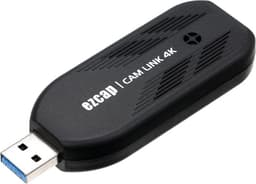
Ezcap CAM LINK 4K USB Video Capture Card Mini USB3.0 DLSR Camera Video DV Live Broadcast HD Capture Card Wide Compatibility€ 79,95
bij 1 winkel
€ 15,99
bij 1 winkel
Zoek je iets anders binnen deze categorie? Deze productsoorten vergelijken we ook.
Keuzehulp
Een capture card maakt het mogelijk om videobeelden van een gameconsole, camera of andere bron op te nemen op je computer. Dat klinkt eenvoudig, maar er gaan veel technische keuzes achter schuil. Welke resolutie ondersteunt het apparaat? Heb je passthrough nodig om tegelijk te spelen en op te nemen? En past de kaart bij je bestaande setup? In deze gids lees je wat je moet weten voordat je een keuze maakt, welke uitvoeringen er zijn en waar je op let om teleurstellingen te voorkomen.
Capture cards zijn er in twee hoofdvormen: interne en externe uitvoeringen. Een interne capture card installeer je rechtstreeks in een PCIe-slot van je desktop-pc. Dat levert doorgaans meer bandbreedte op en is geschikt voor zwaardere opnametaken. Een externe capture card is compacter en sluit je aan via USB. Die versie werkt ook op een laptop en is makkelijker mee te nemen. Voor streamers die op locatie willen werken, is de externe variant praktischer. Wie thuis een vaste opstelling heeft en maximale prestaties wil, kiest eerder voor een interne kaart.
Bij het vergelijken van capture cards zijn een paar technische punten doorslaggevend. Hier zijn de acht criteria waar je op let:
Of een capture card bij je past, hangt af van wat je ermee wilt doen. Streamers die live gaan, hebben een kaart nodig die stabiel werkt bij lage latency en compatibel is met populaire streamingsoftware. Voor contentmakers die opnemen en achteraf monteren, is de kwaliteit van het ruwe bestand belangrijker dan de latency. Retrogamers die beelden van oudere consoles willen opnemen, hebben een kaart nodig met analoge ingangen, want moderne capture cards ondersteunen doorgaans alleen digitale HDMI-signalen. Vraag jezelf af of je de kaart ook voor andere bronnen wilt gebruiken, zoals een camera of een tweede pc, want sommige kaarten zijn veelzijdiger dan andere.
Een capture card werkt pas goed als de rest van je setup op orde is. Zorg dat de HDMI-kabel van voldoende kwaliteit is, want een slechte kabel kan beelduitval veroorzaken. Bij een externe kaart is de USB-poort belangrijk: gebruik bij voorkeur een poort rechtstreeks op je moederbord in plaats van een hub, om signaalverlies te vermijden. Bij een interne kaart let je op de PCIe-versie en het beschikbare slot in je systeem. Houd ook rekening met warmteontwikkeling: interne kaarten die dicht op andere onderdelen zitten, kunnen hinder ondervinden. Zorg tot slot dat stuurprogramma's en firmware up-to-date zijn, want verouderde software is een veelvoorkomende oorzaak van opnameproblemen.
De prijs van een capture card hangt sterk af van de specificaties. Instapmodellen zijn geschikt voor wie gewoon wil beginnen met opnemen in 1080p en nog geen hoge eisen stelt aan kwaliteit of extra functies. Duurdere varianten bieden hogere resoluties, betere hardwarecodering en stabielere doorvoer. Een hoge prijs garandeert echter geen betere resultaten als de rest van je setup er niet bij aansluit. Een 4K-capture card heeft pas zin als je console 4K uitvoert en je pc krachtig genoeg is om die beelden te verwerken. Denk ook aan toekomstbestendigheid: een kaart die nu net voldoende is, kan over een jaar te beperkt zijn als je setup uitbreidt.
Een veelgemaakte fout is kopen op basis van de maximale opnameresolutie zonder te controleren of de passthrough dezelfde kwaliteit levert. Sommige kaarten nemen op in 4K maar sturen via passthrough slechts 1080p door. Een andere valkuil is het negeren van de systeemvereisten: een zware capture card heeft een krachtige processor en voldoende RAM nodig. Wie alleen naar de prijs kijkt, mist soms de bredere softwareondersteuning die een duurdere variant biedt. Tot slot onderschatten veel kopers het belang van een goede geluidsverbinding: sommige kaarten ondersteunen geen aparte audio-ingang, waardoor je microfoon niet meegenomen wordt in de opname.
Een interne capture card installeer je in een PCIe-slot van je desktop-pc en biedt doorgaans hogere bandbreedte en stabielere prestaties. Een externe kaart sluit je aan via USB en werkt ook op een laptop, wat hem flexibeler maakt voor gebruik op meerdere locaties. De externe variant is handiger als je regelmatig van plek wisselt. De interne variant is de betere keuze voor een vaste, krachtige streamingopstelling thuis waar je maximale prestaties wil zonder de beperkingen van een USB-verbinding.
Ja, de systeemvereisten kunnen flink variëren per kaart. Hoe hoger de opnameresolutie en framerate, hoe meer rekenkracht je pc nodig heeft om het signaal te verwerken en tegelijk op te nemen of te streamen. Sommige capture cards hebben hardwarecodering aan boord, wat de belasting op je processor aanzienlijk verlaagt. Controleer altijd de aanbevolen systeemvereisten van de kaart voordat je koopt, zodat je niet vastloopt op een te trage pc tijdens een livesessie.
Dat hangt af van de aansluitingen die de console en de capture card ondersteunen. Moderne capture cards werken met HDMI, maar oudere consoles gebruiken composite-, component- of SCART-aansluitingen. Voor die consoles heb je een capture card nodig met de juiste analoge ingang, of je gebruikt een aparte converter om het signaal om te zetten naar HDMI. Let op dat niet alle converters dezelfde beeldkwaliteit leveren, dus ook die keuze verdient aandacht als je retrocontent wil opnemen.
HDMI-passthrough is een functie waarbij de capture card het videosignaal van je console doorstuurt naar je televisie of monitor zonder merkbare vertraging. Zonder passthrough zie je het beeld via je pc-scherm, wat een vertraging geeft die spelen hinderlijk maakt. Met passthrough speel je gewoon op je tv terwijl de kaart tegelijk opneemt. Voor iedereen die live speelt tijdens het opnemen of streamen is passthrough vrijwel onmisbaar. Controleer ook of de passthrough dezelfde resolutie ondersteunt als de opname, want dat verschilt per kaart.
De meeste capture cards zijn compatibel met populaire streamingprogramma's, maar dat is geen garantie. Controleer vooraf of de kaart officieel ondersteund wordt door de software die je wil gebruiken. Sommige kaarten werken alleen goed met bijgeleverde eigen software en geven problemen in andere omgevingen. Open standaarden en brede driverondersteuning zijn een teken dat een kaart flexibeler werkt met verschillende programma's, ook als je later van software wisselt.
Dat hangt af van de resolutie die je console uitvoert en het platform waarop je publiceert. Voor de meeste streamers en contentmakers is 1080p bij 60 frames per seconde ruim voldoende. 4K-opname heeft pas zin als je console 4K ondersteunt, je pc die bestanden aankan en het platform waarop je publiceert ook 4K afspeelt. Begin met wat je huidige setup aankan en schaal op als je merkt dat je tegen de limieten van je huidige kaart aanloopt.
Ja, veel capture cards werken niet alleen met gameconsoles maar ook met camera's, videocamera's of een tweede pc. Zolang de bron een HDMI-uitgang heeft, kun je die in de meeste gevallen aansluiten op een capture card. Dit maakt capture cards interessant voor mensen die niet alleen willen gamen, maar ook podcasts, interviews of andere videoproductie willen doen vanuit dezelfde setup. Controleer wel of de kaart meerdere ingangen ondersteunt als je bronnen wil wisselen zonder opnieuw in te stellen.
Capture cards hebben weinig onderhoud nodig, maar een paar dingen verdienen aandacht. Zorg dat stuurprogramma's en firmware regelmatig worden bijgewerkt, want updates lossen compatibiliteitsproblemen op en verbeteren de stabiliteit. Controleer de aansluitingen af en toe op stof of beschadiging. Bij een interne kaart is het verstandig om periodiek stof uit je pc te verwijderen, omdat warmte de levensduur van elektronica verkort. Bewaar de kaart bij niet-gebruik op een droge plek, vrij van statische elektriciteit, en behandel de connectors voorzichtig om slijtage te vermijden.
Wij vergelijken bijbol · Coolblue · Alternate · Expert · Megekko · Nedgame