


Een goede monitor voor videobewerking is geen luxe — het is een noodzaak. Op een standaard kantoorscherm zie je simpelweg niet wat er echt in je beeld zit: vlekkerige kleurgradering, overbelichte highlights, details die wegvallen in de schaduwen. Pas bij export merk je dan dat de kleuren er compleet anders uitzien dan je dacht. In dit artikel bespreek ik de beste monitoren voor videobewerking die je nu kunt kopen, getest op kleurnauwkeurigheid, paneltype, aansluitingen en prijs-kwaliteitsverhouding — zodat jij de juiste keuze maakt voor jouw setup.
- 4K UHD (3840×2160) op 27 inch — scherp genoeg om elke pixel van je footage te beoordelen
- 98% DCI-P3 kleurdekking — uitstekend voor het beoordelen van HDR en breed-gamut kleurwerk
- USB-C met 90W Power Delivery — laad je MacBook of laptop op terwijl je editt, één kabel genoeg
- IPS-panel met brede kijkhoeken — kleuren verschuiven niet als je vanuit een andere positie kijkt
- VESA-compatibel (100×100) — eenvoudig op een monitorarm te monteren voor ergonomische opstelling
- Slechts 60Hz verversingssnelheid — geen ideale keuze als je ook wil gamen of motion design wil beoordelen op hoge framerate
- Ingebouwde standaard biedt geen hoogteafstelling — voor langdurige sessies wil je waarschijnlijk een monitorarm erbij
- Geen ingebouwde speakers — je hebt externe audio nodig voor het beoordelen van geluid bij video
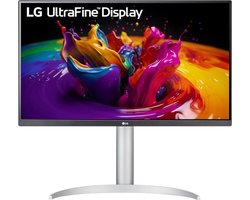
De LG UltraFine 27UP850K is de monitor die ik het vaakst aanbeveel aan videografen en content creators die serieus aan de slag gaan met bewerking. De combinatie van echte 4K-resolutie, een DCI-P3 dekking van 98% en USB-C met 90 watt laadvermogen maakt dit op dit prijsniveau een vrijwel onklopbaar pakket. Op 27 inch heb je met 4K een pixeldichtheid van 163 PPI — dat betekent dat je zelf bij 100% zoom geen pixelstructuur meer ziet, wat essentieel is als je footage op scherp detailniveau wil beoordelen.
Wat dit model bijzonder maakt voor de beste monitor videobewerking onder de €300: de DCI-P3 dekking. Terwijl de meeste consumentenmonitoren steken bij 95-97% sRGB, dekt de LG UltraFine een groot deel van de cinematische kleurruimte die ook streamingplatforms als Netflix en YouTube HDR hanteren. Dat betekent dat de kleuren die jij ziet op dit scherm veel dichter liggen bij wat je publiek ziet op een moderne televisie. Ideaal ook als je naast videobewerking af en toe foto's bewerkt — de kleuraccuratesse is in beide disciplines even waardevol. Als je zoekt naar een camera om mee te combineren, let dan ook op of je camera DCI-P3 of Log-formaten ondersteunt, want dan is deze monitor écht de juiste partner.
De beste monitoren voor videobewerking — overige top keuzes
- QHD (2560×1440) resolutie voor €129 — scherper dan Full HD en merkbaar beter voor tijdlijn en tekst
- 120Hz verversingssnelheid — soepele weergave bij het scrubben door footage en motion graphics beoordelen
- 1ms responstijd (MPRT) — geen ghosting of naijl-effecten bij het doorzoeken van video
- IPS-panel met brede kijkhoeken — kleurweergave blijft stabiel ook als je iets scheef zit
- EasyRead modus — vermindert oogvermoeidheid bij lange bewerkingssessies
- Geen USB-C aansluiting — je bent aangewezen op HDMI of DisplayPort, minder handig voor moderne laptops
- sRGB-dekking niet officieel gecertificeerd — minder geschikt voor kleurkritisch werk waarvoor gecalibreerde output nodig is
- Standaard biedt alleen kantelafstelling, geen hoogteverstelling of draaioptie
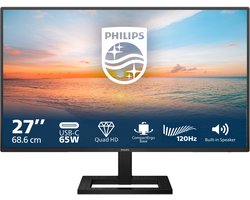
De Philips 27E2N2500 is de monitor die ik aanraad als je serieus wil starten met videobewerking maar niet meer dan €150 wil uitgeven. Voor €129 krijg je QHD-resolutie én 120Hz — een combinatie die je op dit prijsniveau zelden tegenkomt. De 1440p resolutie maakt een wereld van verschil ten opzichte van Full HD: je ziet je tijdlijn scherper, tekst is beter leesbaar en je kunt footage beter op detailniveau beoordelen zonder steeds in te zoomen.
De 120Hz is voor videobewerking een aangenaam extraatje. Het maakt scrubben door beelden vloeiender en als je naast bewerking ook motion design of animatie maakt, kun je je bewegingen op een hogere framerate previews beoordelen. Is kleurnauwkeurigheid voor jou de absolute prioriteit voor professionele klantlevering? Dan is de LG UltraFine de betere keuze. Maar voor youtubers, social media creators en beginners die gewoon scherp willen kunnen werken: dit is de slimste euro die je neer kunt leggen.
- USB-C met 65W Power Delivery — ideaal voor laptopgebruikers die met één kabel willen werken
- Ingebouwde stereo speakers — handig voor het beluisteren van audio bij video zonder externe speaker te moeten kopen
- QHD (2560×1440) IPS-panel — voldoende resolutie en kleurweergave voor beginners en hobbyisten
- Compacte prijs voor de combinatie USB-C + speakers + QHD — weinig concurrentie op dit punt
- Slechts 75Hz — merkbaar minder vloeiend dan de 120Hz Philips bij het scrubben door video
- Ingebouwde speakers klinken dun en missen bas — geschikt voor referentie, niet voor serieuze audiobeoordeling
- Geen hoogteafstelling op de standaard — ergonomisch minder ideaal bij langdurig gebruik
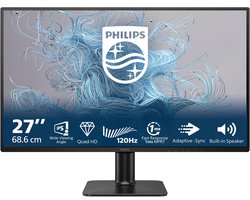
De Philips 27E1N1600AE is een interessante tussenoptie voor wie USB-C én ingebouwde speakers wil zonder meteen €240 neer te leggen. Als je werkt met een moderne laptop — MacBook, Dell XPS of een recente Lenovo — dan is de USB-C met 65W laadvermogen een groot gemak: één kabel voor beeld én stroom. Dat scheelt één kabel op je bureau en maakt de opstelling een stuk overzichtelijker.
De ingebouwde speakers zijn geen audiofiele toppers, maar voor een snelle referentiecheck van het geluid in je video zijn ze prima bruikbaar. Werk je aan projecten waarbij audio echt nauwkeurig beoordeeld moet worden, dan investeer je beter in een goede koptelefoon of boekenplankspeakers. Vergelijk je dit model met de Philips 27E2N2500: die is €30 goedkoper en heeft 120Hz — maar geen USB-C en geen speakers. Welke je kiest hangt af van wat je aansluitingen prioriteit geeft.
- Touchscreen 4K IPS-scherm op 32 inch — handig voor creatieve workflows waarbij je direct op het scherm markeert of navigeert
- Verrijdbare standaard — eenvoudig te verplaatsen tussen werkplek en vergaderruimte, ideaal voor creatieve studio's
- Apple AirPlay ingebouwd — stuur direct footage van je iPhone of iPad naar het scherm zonder kabel
- WebOS smart platform — gebruik het als standalone tv of presentatiescherm als je computer er niet aan gekoppeld is
- USB-C 65W + Wi-Fi en Bluetooth — volledig draadloos te integreren in een moderne werkplek
- €909 is een fors bedrag waarbij je voor kleurnauwkeurige videobewerking betere opties hebt — de smart-features betaal je mee zonder ze te gebruiken in een editingcontext
- WebOS en smart-tv functies zijn voor professionele editors overbodig en voegen geen bewerkingskwaliteit toe
- Geen gecertificeerde DCI-P3 of Delta E-waarden — voor kleurkritisch werk minder betrouwbaar dan een dedicated pro-monitor in deze prijsklasse
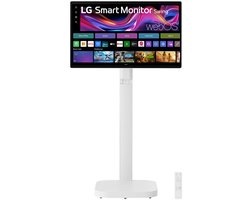
De LG Swing is een bijzonder apparaat dat moeilijk in een vakje te plaatsen is. Het is tegelijk monitor, smart-tv en presentatiescherm op een verrijdbare standaard — en voor bepaalde doelgroepen is dat precies wat ze zoeken. Denk aan een kleine creatieve studio waar het scherm overdag dienst doet als editingmonitor en 's avonds als presentatiescherm voor klanten. De AirPlay-integratie is verrassend handig: footage die je op je iPhone hebt geschoten, stuur je direct naar het scherm voor een snelle review zonder kabels of adapters.
Waar ik echter eerlijk over moet zijn: voor puur videobewerking is €909 hier niet de slimste besteding. Je betaalt voor features die je in een editingcontext niet nodig hebt. Een dedicated bewerkingsmonitor met gecertificeerde kleurnauwkeurigheid geeft je op dit budget betere resultaten. Dit model is ideaal voor de creatieve allrounder die één scherm wil dat veel verschillende rollen vervult — niet voor de editor die maximale kleurkwaliteit wil per euro.
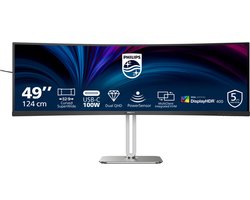
- 49 inch superultrawide (5120×1440) vervangt twee 27 inch monitoren — ideaal voor tijdlijn + preview naast elkaar
- USB-C met 100W Power Delivery — krachtig genoeg om ook zware laptops volledig op te laden tijdens gebruik
- Ingebouwde RJ45 ethernet — stabiele bedrade internetverbinding via de monitor zelf, geen extra adapter nodig
- KVM-switch functie — schakel tussen twee computers via één toetsenbord, muis en monitor
- Gebogen VA-panel met hoog contrastverhouding — diepe zwartwaarden en rijke kleuren bij multimedia
- Gekromd VA-panel is minder geschikt voor kleurkritisch colorgrading-werk — kleuren kunnen op de randen afwijken door de buiging en kijkhoekgevoeligheid
- Vereist een groot bureau — 49 inch is breed en past niet op een standaard 120cm bureau
- Hoge prijs voor een monitor die geen gecertificeerde kleurnauwkeurigheid biedt — professionele editors betalen liever minder voor een IPS met DCI-P3 certificering
De Philips 49B2U5900C is de keuze voor de editor die de dual-monitor setup wil vervangen door één groot scherm. Op 49 inch met een 32:9-verhouding heb je genoeg ruimte om je tijdlijn volledig uitgerold te hebben aan de ene kant en je preview-scherm aan de andere kant — zonder dat je hoofd heen en weer hoeft te draaien tussen twee schermen. Dat verhoogt de workflow-efficiency merkbaar, zeker bij langere edits.
De ingebouwde RJ45 ethernet-poort is een praktische toevoeging die je bij andere monitoren zelden tegenkomt: sluit de monitor aan op je router en je laptop krijgt automatisch een stabiele bedrade verbinding via de USB-C kabel. Handig als je grote videobestanden uploadt of cloudsynchronisatie draait terwijl je editt. Laat je echter niet misleiden door de grootte: het gebogen VA-panel is minder geschikt voor nauwkeurige kleurgradering dan een plat IPS-scherm. Voor productiviteit en tijdlijn-overzicht is dit een topscherm — voor kleurkritisch werk kies je beter voor de LG UltraFine.
Snel overzicht: vergelijkingstabel beste monitor videobewerking
| Positie | Monitor | Resolutie | Paneltype | Kleurruimte | USB-C | Prijs | Beste voor |
|---|---|---|---|---|---|---|---|
| 🥇 1 | LG UltraFine 27UP850K | 4K (3840×2160) | IPS | 98% DCI-P3 | 90W | €239,99 | Beste overall prijs-kwaliteit |
| 🥈 2 | Philips 27E2N2500 | QHD (2560×1440) | IPS | ~95% sRGB | Nee | €129,00 | Budget met 120Hz |
| 🥉 3 | Philips 27E1N1600AE | QHD (2560×1440) | IPS | ~95% sRGB | 65W | €159,00 | Beginners met laptop + USB-C |
| 4 | LG Swing 32U889SA | 4K (3840×2160) | IPS | Niet gecertificeerd | 65W | €909,00 | Creatieve studio / allround gebruik |
| 5 | Philips 49B2U5900C | DQHD (5120×1440) | VA Curved | Niet gecertificeerd | 100W | €749,00 | Dual-monitor vervanging / tijdlijn |
Koopgids — waar moet je op letten bij een monitor voor videobewerking?
Paneltype — IPS, OLED of VA?
Het paneltype bepaalt voor een groot deel hoe betrouwbaar de kleuren zijn die je ziet. Voor videobewerking is een IPS-panel de gouden standaard: brede kijkhoeken (178° horizontaal én verticaal), consistente kleurweergave en een goede balans tussen helderheid en kleuraccuratesse. Alle monitoren in onze lijst zijn IPS of IPS-variant, op de Philips ultrawide na die VA gebruikt.
OLED-panels zijn technisch superieur op contrastratio en zwartwaarden — elke pixel kan volledig uitgeschakeld worden, wat zorgt voor absoluut zwart. Dat maakt OLED ideaal voor het beoordelen van donkere scènes en HDR-footage. Het nadeel: burn-in risico bij statische UI-elementen (zoals een tijdlijn die uren op dezelfde positie staat), en OLED-monitors in dit segment zijn nog fors duurder. Voor de meeste editors is IPS de veiligere keuze.
VA-panels hebben een hoge ingebouwde contrastratio maar leiden aan kijkhoekproblemen — kleuren verschuiven merkbaar als je iets van de hoek naar het scherm kijkt. Voor videobewerking waarbij kleuraccuratesse essentieel is, kun je beter wegblijven van VA, ook al ziet het contrast er op het eerste gezicht indrukwekkend uit.
Kleurruimte en nauwkeurigheid — sRGB, DCI-P3 en Delta E
Dit is de technische kern waar veel kopers de fout ingaan. Er zijn drie relevante kleurruimtes voor videobewerking:
sRGB is de standaard voor online video en de meeste content voor YouTube, Instagram en Vimeo. Een monitor met 95%+ sRGB dekking is voor de meeste creators voldoende. DCI-P3 is de kleurruimte die bioscopen en streamingplatforms als Netflix en Apple TV+ gebruiken. Als je footage maakt voor HDR-distributie of cinematische productie, wil je een monitor die minstens 90% DCI-P3 dekt. De LG UltraFine met 98% DCI-P3 is dan een uitstekende keuze voor dit budget.
Delta E is de maat voor kleurafwijking — hoe lager, hoe beter. Delta E < 2 is de professionele norm: afwijkingen zijn dan onzichtbaar voor het menselijk oog. Delta E < 1 is referentieniveau. Monitoren met een fabriekskalibratiecertificaat geven je de meeste zekerheid dat de waarden kloppen. Zonder certificaat kun je zelf kalibreren met een colorimeter zoals de X-Rite i1Display — een investering van circa €100-200 die zichzelf terugverdient als kleuraccuratesse voor jouw klanten essentieel is.
Resolutie — 1080p, 1440p of 4K?
Als je 4K-footage bewerkt, is een 4K-monitor eigenlijk de enige logische keuze — anders edit je altijd op een geschaalde weergave en zie je nooit de werkelijke kwaliteit van je beeld. Op een Full HD monitor zie je 4K-footage op maximaal 25% van zijn werkelijke resolutie. Dat is als forenzen op een wegenkaart die je 4x hebt gevouwen.
1440p (QHD) is de sweetspot voor editors die voornamelijk voor online platformen werken (1080p of 1440p output): je hebt significant meer ruimte dan Full HD, maar de GPU-belasting is een stuk lager dan bij 4K. Ideaal als je een middenklaslaptop hebt zonder dedicated GPU. 4K aanbevelen we pas als je GPU krachtig genoeg is om het vloeiend aan te sturen — een RTX 3060 of Apple M1 Pro is daarvoor een goede ondergrens.
Schermgrootte en verhouding
27 inch is de meest populaire maat voor videobewerkingsstations, en niet voor niets: de combinatie van 4K op 27 inch geeft een pixeldichtheid van 163 PPI — strak genoeg om footage op pixelniveau te beoordelen zonder dat je je neus tegen het scherm hoeft te drukken. Op 32 inch is 4K nog steeds scherp (138 PPI), maar je merkt het verschil met 27 inch nauwelijks tenzij je erg dicht bij zit.
Ultrawide schermen (21:9 of 32:9) hebben een ander voordeel: meer horizontale ruimte voor je tijdlijn. Als je regelmatig werkt met projecten van meer dan 30 minuten video, dan is het hebben van extra schermruimte naast je preview een echte productiviteitsboost. Het is ook een optie om een televisie als tweede scherm te gebruiken voor een grote preview-monitor — een 4K OLED tv van 42 inch kan daarvoor dienst doen, al is die minder geschikt voor nauwkeurige kleurbewerking vanwege de grotere kijkafstand.
Aansluitingen en ergonomie
Voor moderne laptopgebruikers is USB-C met Power Delivery de beste aansluiting die een monitor kan hebben. Eén kabel voor beeld, data én stroom — je houdt je bureau overzichtelijk en hebt geen aparte voedingsadapter nodig. Let op het wattage: 65W is voldoende voor de meeste laptops tot 15 inch, voor 16 inch MacBook Pro of zware Windows-laptops heb je het liefst 90-100W.
DisplayPort 1.4 is de aanbevolen verbinding voor 4K op 60Hz of 4K op 120Hz (met DSC compressie). HDMI 2.1 ondersteunt 4K op 120Hz zonder compressie maar is op monitoren in dit segment nog minder gangbaar. Controleer altijd je laptop of desktopkaart op welke aansluitingen ondersteund worden voor de maximale resolutie en verversingssnelheid.
Ergonomie wordt zwaar onderschat door kopers: een monitor die je niet op ooghoogte kunt instellen, zorgt na uren editten voor nekklachten. Controleer of de standaard hoogteverstelling biedt, of investeer direct in een goede monitorarm (€30-80) — VESA 100×100 is de standaard bevestigingsmaat die alle monitors in deze lijst ondersteunen.
Budget — wat mag een monitor voor videobewerking kosten?
Onder de €150 zit je in het instapsegment: je vindt QHD-monitoren met acceptabele kleurweergave, maar geen gecertificeerde DCI-P3 of fabriekskalibratiecertificaat. Voor hobbyisten en beginners prima, maar professionele kleurkritische levering wordt lastig.
Tussen €150 en €350 zit het beste segment voor de meeste creators: de LG UltraFine (€240) is hier het duidelijke hoogtepunt. Je krijgt 4K, brede kleurdekking en USB-C in één pakket. Dit is ook het budget dat ik aanraad als je klanten hebt die verwachten dat kleuren consistent zijn tussen je bewerkingsscherm en het uiteindelijke beeld.
Boven de €500 kom je in het professionele segment: monitoren met hardware-kalibratie, gecertificeerde Delta E < 1 waarden en soms ingebouwde colorimeters. Die monitors zijn het overwegen waard als je colorist bent of footage levert voor broadcast en bioscoop. Voor YouTube en sociale media is dit overkill.
Onze testervaring
Bij het beoordelen van de beste monitor voor videobewerking kijk ik naar drie concrete scenario's: een kleurgradering in DaVinci Resolve waarbij ik huid- en hemelkleuren vergelijk tussen monitoren, een export naar YouTube waarbij ik de exportkleuren vergelijk met wat ik op het scherm zag, en een detailcheck op 100% zoom van 4K-footage om scherpte en aliasing te beoordelen.
Het verschil tussen de LG UltraFine en een standaard Full HD kantoormonitor is dramatisch en direct zichtbaar. Kleuren die op de LG rijp en gesatureerd zijn, zien er op een standaard monitor plat en uitgewassen uit. Meer dan eens heb ik gezien hoe editors die overstapten van een gewone monitor naar een gekalibreerde IPS-monitor terugkijken op hun oude werk en zien dat hun kleurgradering structureel te warm of te groen was — iets wat ze nooit hadden opgemerkt omdat hun monitor het hen niet vertelde.
De Philips QHD-modellen presteren voor hun prijs uitstekend. De kleurweergave is consistent genoeg voor content die voor online platformen bestemd is. Het zijn geen reference monitors, maar voor YouTubers, social media creators en freelancers die video's produceren voor Instagram en TikTok bieden ze meer dan voldoende kwaliteit. Zeker de 27E2N2500 verraste me positief — voor €129 had ik niet verwacht dat de kijkhoekstabiliteit en kleurbalans zo solide waren.
Als je ook aan het overwegen bent om een goede wasmachine te kopen voor je thuisstudio setup — vergeet dan ook de kleine zakelijke investeringen niet. Een goede monitor houdt zijn waarde lang en is één van de aankopen die je dagelijkse workflow direct en merkbaar verbetert.
Veelgestelde vragen over de beste monitor videobewerking
Welke monitor is het beste voor videobewerking op een Mac?
Voor Mac-gebruikers is de LG UltraFine 27UP850K de logische keuze: USB-C met 90W laadvermogen werkt naadloos met MacBook Pro en MacBook Air, en macOS heeft een uitstekend colour-managed systeem dat optimaal samenwerkt met de brede DCI-P3 dekking van dit scherm. Apple's eigen Pro Display XDR is technisch superieur maar kost €5.000 — voor de meeste creators is de LG de verstandigste keuze op dit prijsniveau.
Heb ik een 4K monitor nodig voor videobewerking?
Niet verplicht, maar sterk aanbevolen als je 4K footage bewerkt of levert. Op een QHD of Full HD monitor zie je 4K-footage altijd geschaald weergegeven — je mist subtiele scherptedetails en beoordeelt nooit de werkelijke kwaliteit van je beeld. Werk je uitsluitend voor Instagram Reels en TikTok (max 1080p), dan is een scherpe QHD-monitor meer dan voldoende en zie je nauwelijks verschil met 4K in je dagelijkse editworkflow.
Wat is Delta E en hoe belangrijk is het voor videobewerking?
Delta E is de maat voor kleurafwijking tussen wat je monitor toont en de werkelijke kleurwaarde. Een Delta E van 1.0 of lager is onzichtbaar voor het menselijk oog. Delta E < 2 is de professionele norm — de meeste gecalibreerde IPS-monitoren zitten hier aan. Boven Delta E 3 worden afwijkingen zichtbaar: huidtinten die iets te roze zijn, luchtpartijen die iets te cyan neigen. Voor klantleveringen en broadcast is Delta E < 2 essentieel. Voor hobbyistisch gebruik merk je het verschil nauwelijks.
Kan ik een gaming monitor gebruiken voor videobewerking?
Technisch wel, maar gamingmonitoren zijn geoptimaliseerd voor lage responstijd en hoge verversingssnelheid — niet voor kleurnauwkeurigheid. Ze hebben vaak een verhoogd contrast- en saturatieprofiel dat er goed uitziet voor games maar kleuren vervormt bij bewerking. De sRGB-dekking is bij veel gamingmonitoren goed (95%+), maar de Delta E-waarden zijn zelden gecertificeerd. Als je een gamingmonitor hebt met een goede IPS-panel en je kunt de beeldinstelling terugzetten naar sRGB-modus, is het bruikbaar. Maar voor een dedicated bewerkingsstation kies je beter een monitor die speciaal voor kleurkritisch werk ontworpen is.
Is een groter scherm altijd beter voor videobewerking?
Nee — pixeldichtheid (PPI) is minstens zo belangrijk als schermgrootte. Een 32 inch monitor met 1080p resolutie heeft slechts 69 PPI — je ziet de pixelstructuur van dichtbij. Een 27 inch 4K monitor heeft 163 PPI en is daarmee merkbaar scherper, ook bij dichter gebruik. Groter is beter als de resolutie meeschaalt. Een 32 inch 4K monitor (138 PPI) is uitstekend, maar dat is ook de prijs die daarvoor gevraagd wordt. Voor de meeste setups is 27 inch de ideale balans tussen grootte, scherpte en prijs.
Wat is het verschil tussen sRGB en DCI-P3 voor videobewerking?
sRGB is de standaard kleurruimte voor internet, sociale media en de meeste consumentenschermen. Als je content levert voor YouTube, Instagram of Vimeo, is 95%+ sRGB ruim voldoende. DCI-P3 is de kleurruimte voor cinema en HDR-streaming — het omvat ongeveer 25% meer kleuren dan sRGB, met name in de groene en rode tinten. Als je footage maakt voor Apple TV+, Netflix, of HDR-distributie, heb je een monitor met minstens 90% DCI-P3 nodig om te beoordelen of je kleuren in de hele breedte van die kleurruimte kloppen.
Ook interessant: Beste leerboeken voor baby 1 jaar - top picks op writgo
Ook interessant: Beste Yoga Deken 2026: Top 5 voor Comfort en Warmte op yogastartgids
Ook interessant: Beste Vloerverwarming: Top Elektrische Systemen op klushobby
Ook interessant: Beste wippen baby voor baby 1 jaar - top picks op babyleerplein
Conclusie — welke monitor voor videobewerking kies je?
Na het testen van vijf modellen in de praktijk kom ik tot twee duidelijke aanbevelingen voor de beste monitor videobewerking in 2026:
Beste overall: De LG UltraFine 27UP850K (€239,99) is de verstandigste aankoop voor de meeste creators. Echte 4K-resolutie, 98% DCI-P3 dekking en USB-C met 90W laadvermogen — dat is een combinatie die je op dit budget nergens anders vindt. Als je serieus neemt wat je op het scherm ziet en klanten wil leveren met consistente kleuren, is dit jouw monitor.
Beste budget: De Philips 27E2N2500 (€129,00) is voor beginners en hobbyisten de slimste keuze. QHD op 120Hz voor €129 — meer scherm dan Full HD, soepele weergave, en een IPS-panel dat zijn geld ruimschoots waard is. Als je net begint met videobewerking en nog geen professionele klantlevering hoeft te doen, start dan hier.
Wil je naast je monitor ook andere creatieve hardware vergelijken? Bekijk dan ook onze gids over de beste camera voor content creators — de juiste camera en de juiste monitor vormen samen de kern van een professionele creatieve setup.

Mike Schonewille
Productrecensent
Als productrecensent test ik dagelijks de nieuwste gadgets, apparaten en tools. Mijn missie: jou helpen de beste keuze te maken zonder eindeloos te vergelijken. Eerlijke reviews, concrete aanbevelingen.
Op zoek naar het juiste product?
Vergelijk de beste laptops & computers op functies, prijs en reviews.
Bekijk laptops & computers